Construction Plane Editor ウィンドウを開いて、キャンバスとコンストラクション プレーンを管理できるようにします。
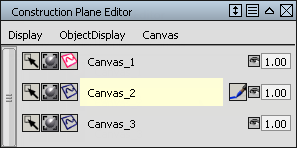
Construction Plane Editor アイコン
| アイコン | 意味 |
|---|---|
| Plane visibility | |
 |
表示 |
 |
非表示 |
| アクティブなペイント用キャンバス | |
 |
キャンバスがアクティブ |
 |
ペイントがこのキャンバスにロックされています。 |
| プレーンの種類 | |
 |
コンストラクション プレーンが設定されていません。クリックしてコンストラクション プレーンを設定します。 |
 |
コンストラクション プレーンが設定されています。クリックしてコンストラクション プレーンの設定を解除します。 |
| その他のアイコン | |
 |
レイヤの透明度 |
 |
Look at プレーン: ビューに垂直なプレーンを表示するためにカレント パースビューの表示を変更 |
 |
このプレーンを選択します。プレーンが選択されるとアイコンが赤に変わります。 |
エディタでは、次のアイコンを使用します。
Construction Plane Editor メニュー
Display メニュー
Display メニューの項目は、すべてのモデリング ウィンドウでのプレーンの表示に影響を与えます。ウィンドウ単位でプレーンの表示を変更する場合は、WindowDisplay > Toggles > Canvas Planes を参照してください。
- All planes
-
すべてのプレーン(コンストラクション、キャンバス、およびオーバーレイ)を表示します。
- Only current canvas plane
-
Construction Plane Editor で選択したキャンバス プレーンまたはオーバーレイ キャンバス プレーンだけを表示します。その他のすべてのプレーン(コンストラクションおよびオーバーレイ プレーンを含む)を非表示にします。
- Only construction planes
-
コンストラクション プレーンだけを表示します。
- Only canvas planes
-
キャンバス プレーンだけを表示します。
- Only overlay canvas planes
-
オーバーレイ キャンバス プレーンだけを表示します。
オーバーレイ キャンバス プレーンの詳細については、Canvas > New Overlay Canvas
 を参照してください。
ObjectDisplay メニュー
- Canvas plane
-
現在アクティブなキャンバス プレーン以外のすべてのキャンバス プレーンの表示/非表示を切り替えます。
- All plane borders
-
すべてのプレーンの境界線の表示/非表示を切り替えます。
Canvas メニュー
- Canvas Layer Editor
-
Canvas Layer Editor ウィンドウを開きます(閉じます)。このウィンドウでイメージ(ペイント)レイヤおよびマスク レイヤの配置を制御できます。
Windows > Editors > Canvas Layer Editor
 を参照してください。
 - Canvas General Info
-
Canvas General Information ウィンドウを開きます(または閉じます)。このウィンドウには、キャンバス レイヤのプロパティに関するコンテキストに応じた情報が表示されます。詳細については、下記を参照してください。
Canvas General Information ウィンドウ
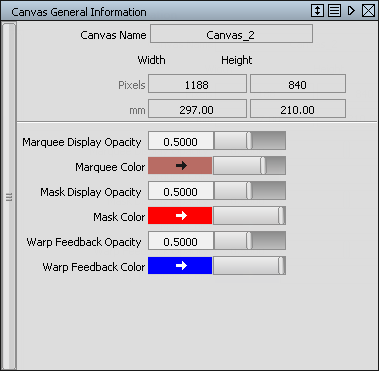
また、このウィンドウは、Canvas Layer Editor の  アイコンを使用して表示することもできます。
- Canvas name
-
現在アクティブなキャンバス プレーンの名前。
- Pixels
-
ピクセル単位で測定したキャンバス プレーンの幅と高さ。
- mm (cm, inches, etc)
-
現在の長さの単位で測定したキャンバス プレーンの幅と高さ。
- Marquee Display Opacity
-
マーキー(選択領域)が表示される Marquee Color の不透明度。
- Marquee Color
-
マーキー(選択領域)が表示される色。
- Mask Display Opacity
-
マスク レイヤのマスキング領域を表示する Mask Color の不透明度。
- Mask Color
-
マスク レイヤにあるマスキング領域に表示されるカラー。
- Warp Feedback Opacity
-
Paint Panel の Shape Warp Options で Feedback をオンにしたときの warp 以外の領域の不透明度。
- Warp Feedback Color
-
Paint Panel の Shape Warp Options で Feedback をオンにしたときの warp 以外の領域の色。
Paint Edit > Make Warp Shape
 を参照してください。