カーブの作成時に自動シェイプ作成オプションを使用して、Alias に正確なデジタル テープ スケッチを簡単に作成します。ここでは、前面ビューのテープ描画を作成するための基本的なワークフローを説明します。
環境をセットアップする
- Preferences > Menus > Long Menus
 を選択するか、
 +[3] (Windows)または
 +[3] (Mac)を押して、Alias にすべての 3D メニューが表示されるようにします。
 - Preferences > Construction Options
 を選択して、作業単位を設定します。Units セクションで Linear を展開します。Main Units を(cm などに)設定し、Reset Grids をオンにします。
 - ツール パレットから Construction > Grid Preset
 を選択します。グリッド ラベルを表示する場合は、Labels をオンにします。Grid Spacing が 10.0 に設定され、10cm 間隔で描画されていることを確認してください。
 - ビューをズームアウトするか、あるいはウィンドウのサイズを変更して、横軸は -100 ~ +100、縦軸は -120 ~ -120 のグリッドを表示します。
- Layers > New
 を選択して、作業用のジオメトリ レイヤを作成します。作成したレイヤをクリックしてアクティブにします(ボタンが黄色で描画されます)。
 - Left モデリング ウィンドウをアクティブにした状態で、水平のレイヤ バーから Symmetry を選択します(メニューを表示するにはアクティブ レイヤ ボタンをクリックします)。
車の前面ビューが中央の線(Z 軸)を中心として対称になります。カーブを描画すると、レイヤ シンメトリ機能によって自動的にカーブがミラーコピーされ、シェイプ オブジェクトが作成されます。つまり、このジオメトリ レイヤではZ軸を中心に自動的にカーブが作成されるようになります。
- Left ウィンドウを全画面表示します。
自動シェイプ作成オプションを使用する
- Preferences > Workflows > Paint
 を選択して、2D ペイント メニューをオンにします。
 - Paint コントロール パネルの Global Auto-shape セクションで、Type メニューから Image(outline)を選択します。新しいカーブを作成するたびに、シェイプのアウトラインが描画されるようになります。
- Paint コントロール パネルの Shape Outline オプション セクションで、Style を Solid Brush に、Opacity を 1、Width を 4 に設定します。
- Curves > Blend Curve Toolbox を開いて、Keypoint Curve Tools > Lines > Line
 ツールを選択します。1 番目のポイントを 0,0,0 に、2 番目のポイントを 0,90cm,0 に配置します。コンストラクション プレーンの左側に、自動的にシェイプが描画されます。オブジェクトの Information Window を使用すると、線の長さを調整して車の幅の半分の長さを正確に定義することができます。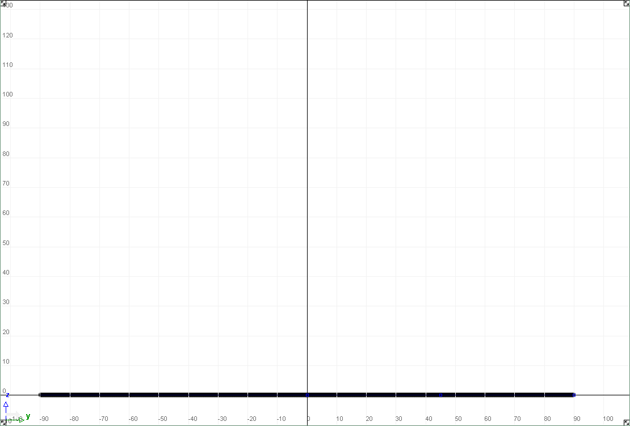
- Line ツールをもう一度選択し、高さ(0、0、112cm)を定義するもう 1 本の線を描画します。 注:
ライン全体が表示されるように、必要に応じてズームアウトを行います。
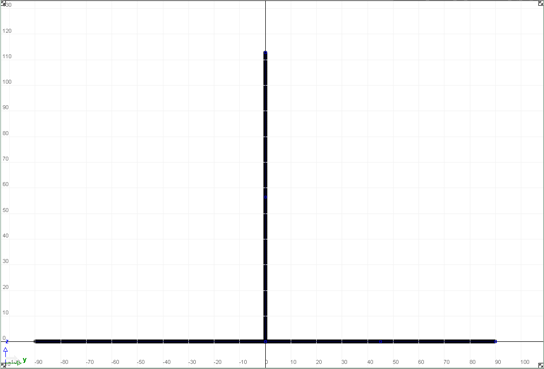
- 2 本の線を選択し、シェイプの輪郭の幅を調整します。つまり、2 本のコンストラクション ラインを 2 ピクセルの幅にします(Width を 2.0 に設定)。これにより、イメージに今後配置するコンストラクション ラインの幅も変更されます。
- Curves パレットから Blend curve toolbox を開いて Blend curve create を選択し、カーブ スナップを使用して、前に作成した垂直線の上端に 1 番目のポイントをスナップさせます。フロントガラスのプロファイルの描画を続けます。シンメトリ プレーンの一方の側に描画すると、もう一方の側にもカーブとシェイプが描画されます。
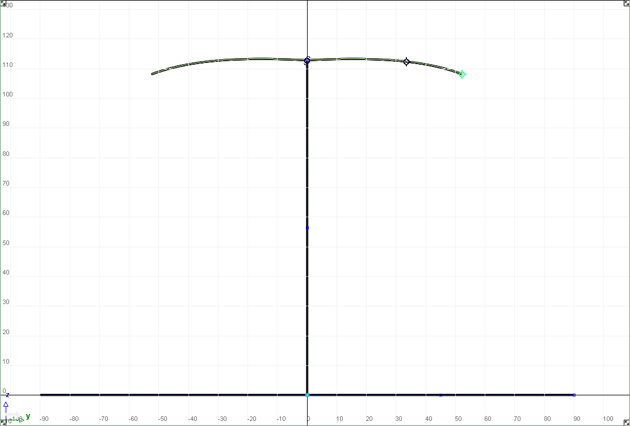
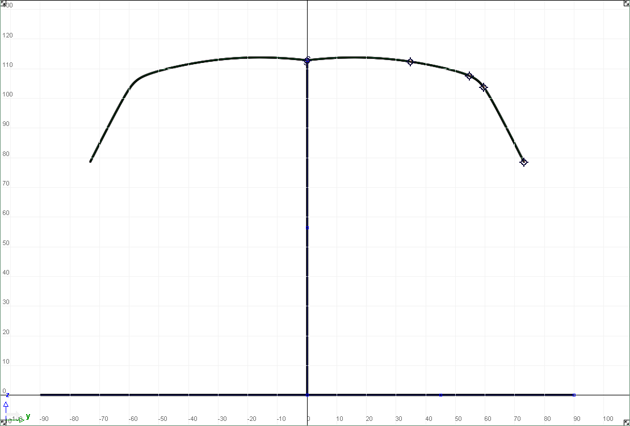
- ブレンド カーブ ツールを使用してカーブを編集し、必要に応じてコンストレインを追加します。たとえば中央のポイントには、シンメトリの線と交差するカーブが平坦になるよう、接線コンストレインが必要です。
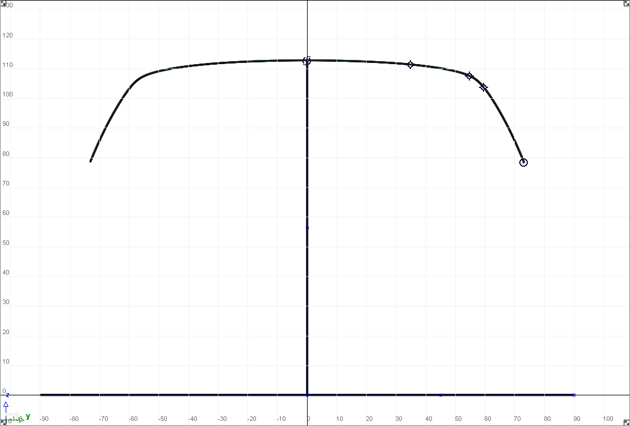
- 続けて追加のブレンド カーブを作成し、前面ビューを定義します。交差するカーブには必ずカーブ スナップを使用し、カーブの関係/コンストレインが自動的に作成されるようにしてください。
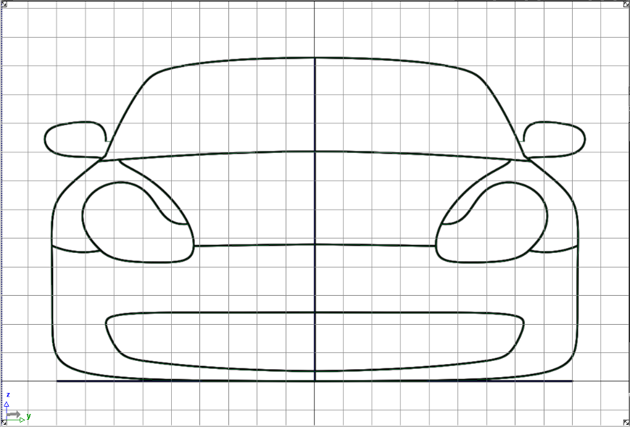
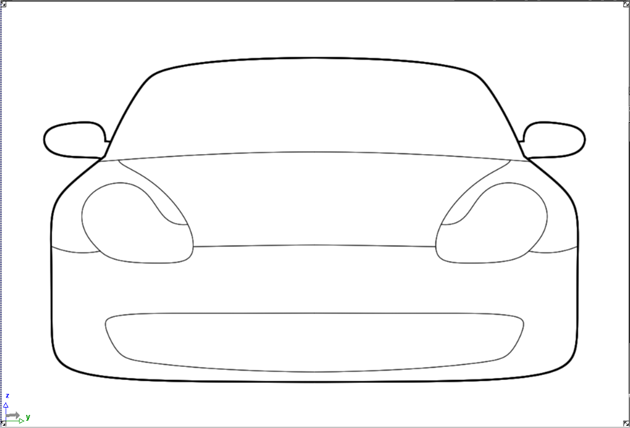
- 幅を広くするカーブを選択し、シェイプのアウトラインの Width を変更します。
- 最初の水平線と垂直線から輪郭を削除します。これらは車の幅と高さを正しく設定するためにガイドカーブとして作成したものです。
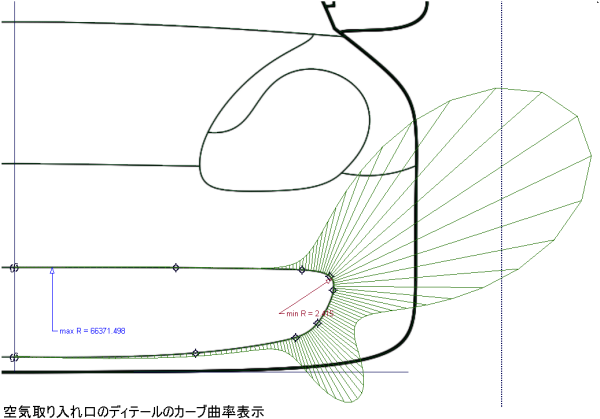
- ここで、Alias のカーブ曲率ツールを使用して、作成した各カーブの質をチェックします。
- ジオメトリ カーブは、[F12]キーまたは WindowDisplay > Toggles > Model
 を使用していつでもオフにできます。
 - 1:1 の投影機能を備えた環境で作業している場合、またはテープ描画をより大きいスケーリングで印刷する場合、キャンバス プレーンの解像度を上げることができます。キャンバス プレーンの解像度を変更すると、シェイプのカーブはすべて自動的に更新されます。
- キャンバス プレーンの解像度は 1109x770 ピクセルで、150ppi で印刷した場合、イメージはスケーリングされずにおよそ 7 インチx 5 インチの大きさに印刷されます。
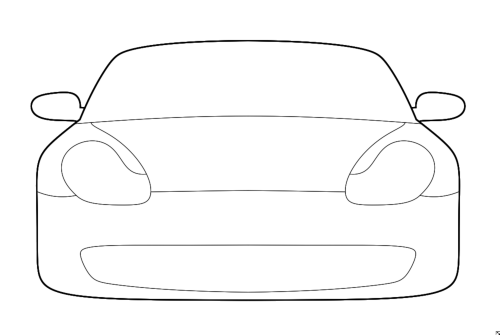
キャンバス プレーンの解像度を変更する
- まず、キャンバス プレーンとその周囲の十分な余白が表示されるようにドリー アウトして、新しいキャンバス プレーンの端を表示できるようにします。
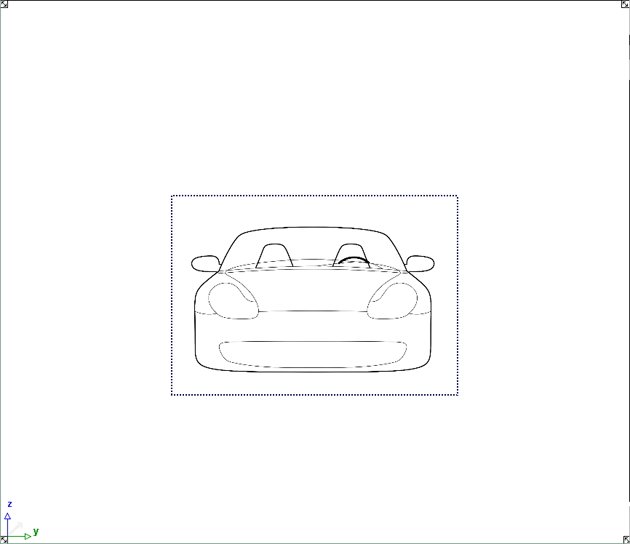
- Canvas > Resize Canvas

 を選択し、Resize Canvas Control ウィンドウを開きます。キャンバスの Width を 2000 ピクセル、Height を 1800 ピクセルに調整します。
 - キャンバス プレーンは既定で、キャンバス プレーンの中心から拡大します。青の破線は新しいキャンバス プレーンのサイズを示します。
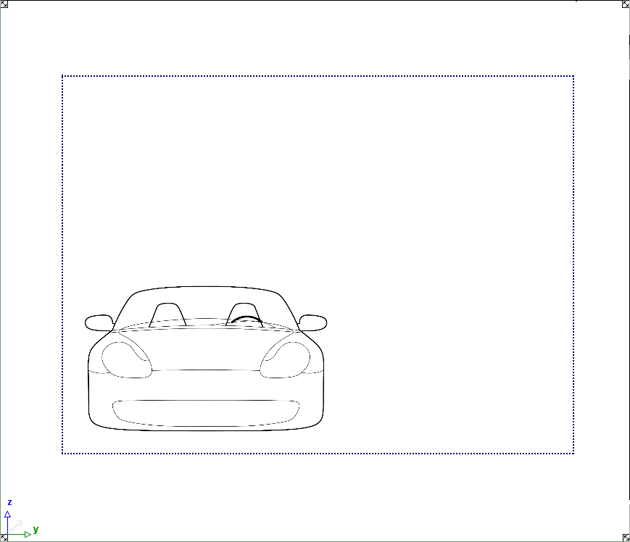
- 前に描画したカーブのサイズに合うようにキャンバス プレーンをスケーリングします。まず、Construction Plane Editor でキャンバス プレーンを選択します。次に、Canvas > Resize Canvas を選択し、コーナーのセレクション ハンドルをドラッグして、キャンバス プレーンのサイズがすべてのカーブを囲むことができる大きさになるまで拡大します。キャンバス プレーンを変換するたびに、シェイプは新しいイメージ解像度に自動的に再レンダリングされます。
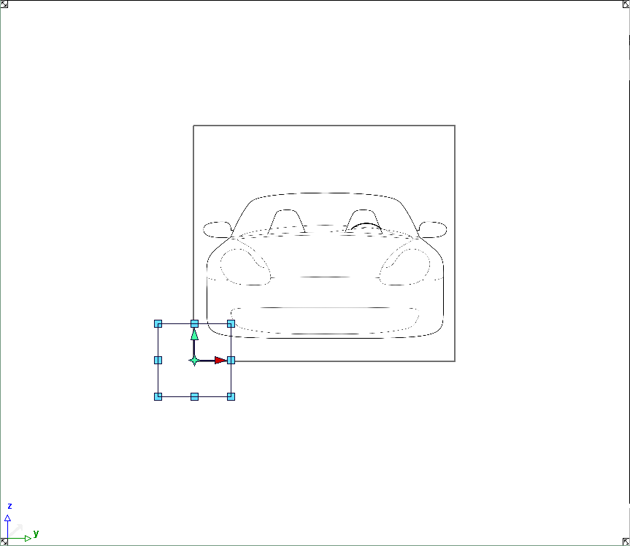
- キャンバス プレーンがまだ少し高過ぎます。Paint > Select > Marquee
 (rectangle) を選択し、保持するキャンバス プレーンの領域を選択します。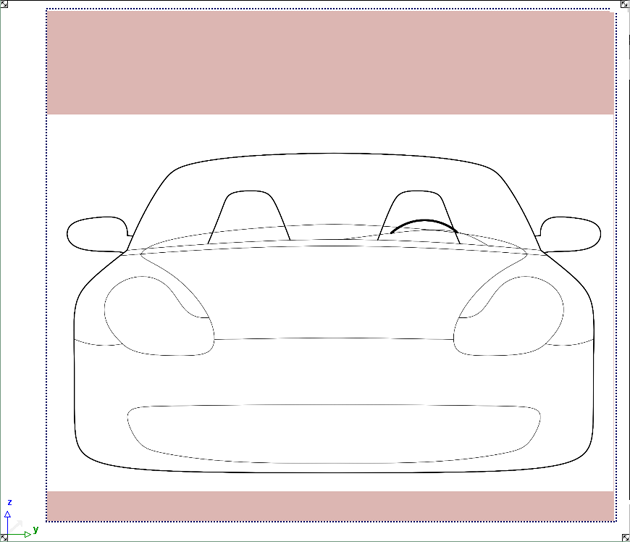
- Canvas > Crop to Marquee
 を選択し、キャンバス プレーンのサイズを小さくします。キャンバス プレーンを大きくするときも、Marguee ツールと Crop 操作を使用できます。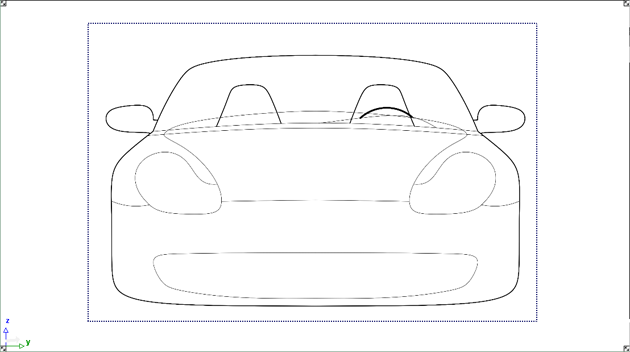
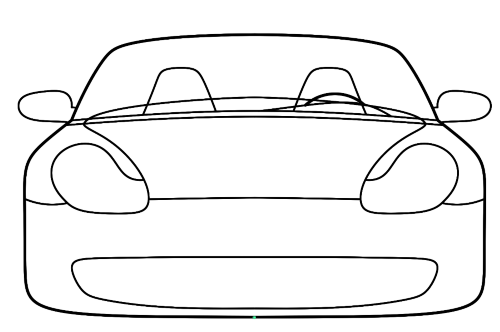
- キャンバス プレーンの解像度が変更されたため、シェイプのアウトラインが非常に小さく見えるようになりました。新しい解像度に合うように各シェイプカーブの幅を調整します。
- 下のイメージのキャンバス プレーン解像度は 2000x1325 ピクセルで、150ppi でおよそ 13.25 インチx 8.75 インチの大きさに印刷されます。Alias は最大 6000 ピクセルのキャンバス プレーン解像度をサポートしています。また、印刷処理時の双 1 次イメージ スケーリングにも対応しているため、さらに大きいイメージを印刷することができます。
 注:
注:イメージをさらに大きいサイズで表示する場合に、キャンバス プレーンのサイズを拡大するのは適切な方法です。ただし、システム メモリ要件が大幅に増加し、印刷時間が長くなり、ブラシ ストロークの描画速度も遅くなります。イメージの解像度とシステムの速度との間で注意深くバランスをとる必要があります。
テープ描画に単純なテクスチャを追加する
テープ描画を作成する場合、設計者はイメージの外観を向上させるためにソリッド カラーやテクスチャを追加することがよくあります。この例では、Make Paint Shape ツールを使用してこのような詳細を追加していきます。
- 前に作成したテープ描画ファイルをロードします。例では、主要なテープカーブが作成されており、車輪、ヘッドライト、グリルの詳細を定義する追加のカーブは細い線で配置されています。
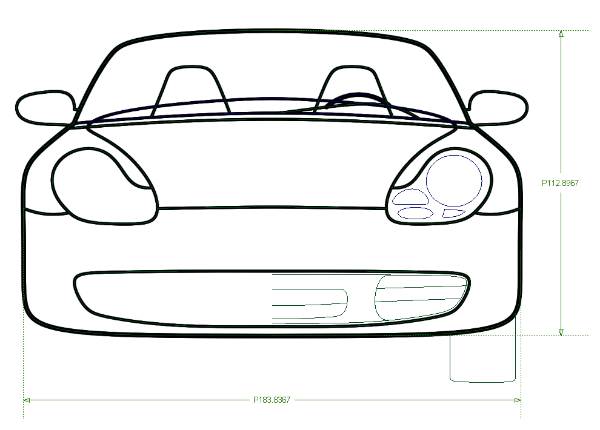
この時点で追加カーブの詳細は既定の 3D ジオメトリ レイヤに割り当てられているため、新しいシンメトリ レイヤを作成し、それにジオメトリを割り当てる必要があります。
- Preferences > Workflows > Modeling
 を選択し、すべてのモデリング ツールを使用可能にします。
 - Layers > New を選択して、新しいジオメトリ レイヤを作成します。水平バーにジオメトリ レイヤが追加されます。新しいレイヤをダブルクリックし、名前(たとえば Headlights)を入力します。
- この手順を繰り返し、次のレイヤに Tires という名前を付けます。もう一度繰り返し、次のレイヤに Grill という名前を付けます。Grill ジオメトリ レイヤがアクティブなレイヤになっているはずです(黄色で描画されます)。
- Pick > Object
 を使用して、グリルの詳細を定義するカーブを選択し、Grill レイヤのプルダウン メニューを使用して、それを Grill レイヤに割り当てます。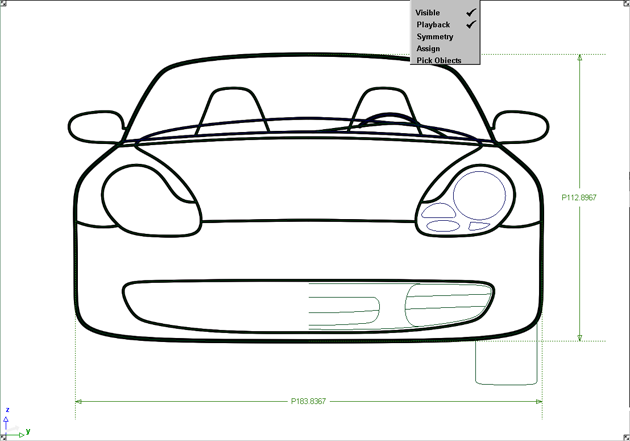
- 同じメニューを使用して、このレイヤの Symmetry をオンにします。中央の線を中心にしてカーブがミラーコピーされます。
- Paint > Shape > Make Image Shape
 を選択し、中心のグリルを定義するカーブを選択します。グリルのカーブの半分を選択する必要があるだけです。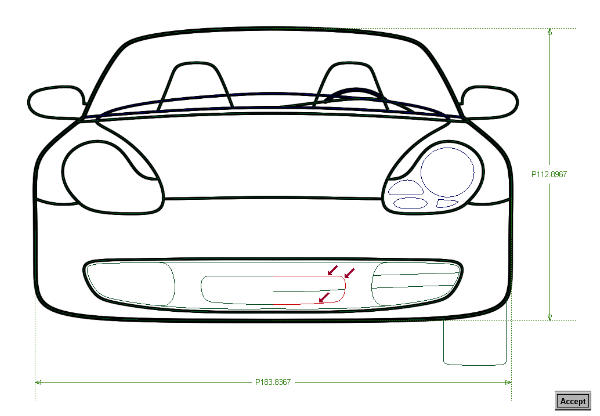
- Accept ボタンをクリックします。カーブが決定されると、シェイプ オブジェクトが作成され、ペイントのパラメータが調整されます。
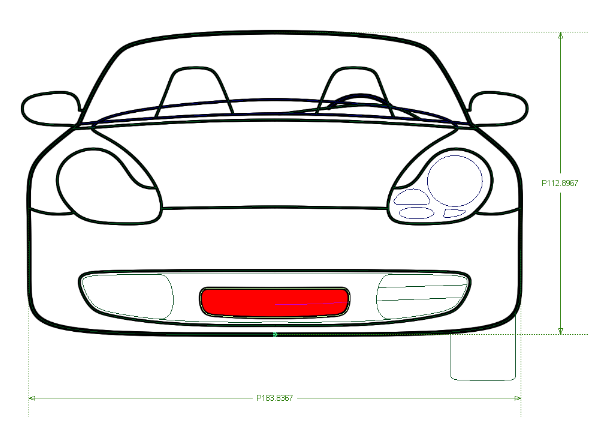
- この例では、小さな垂直のグリル効果を作成するので、Paint パネルの Shape Fill オプションの RGB Color の横にある Map ボタンをクリックし、Shape Texture ウィンドウを開きます。
- Bulge テクスチャをクリックします。
- Bulge の Uscale および Vscale パラメータを調整します。
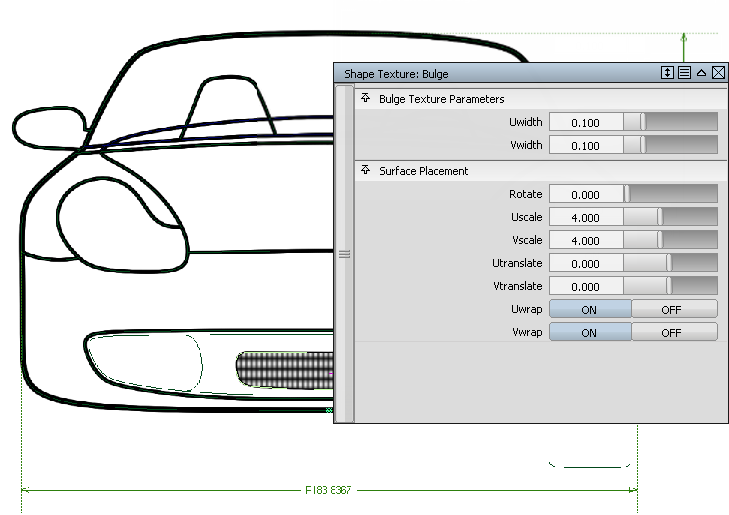
- 外側のグリルの詳細についてこの処理を繰り返します。
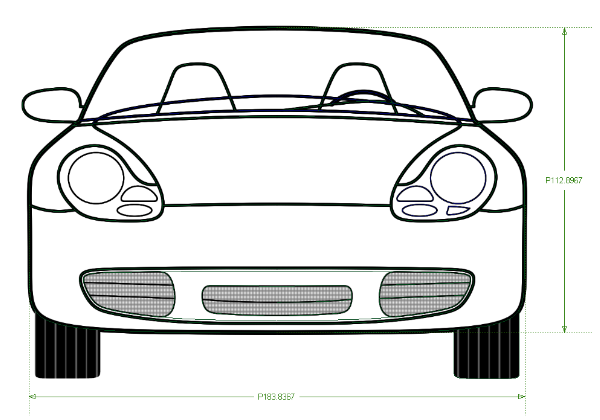
- 同じ手順を実行して、タイヤに Grid テクスチャを割り当てます。Vwidth を 0 に設定して、グリッドが垂直の線として表示されるようにします。
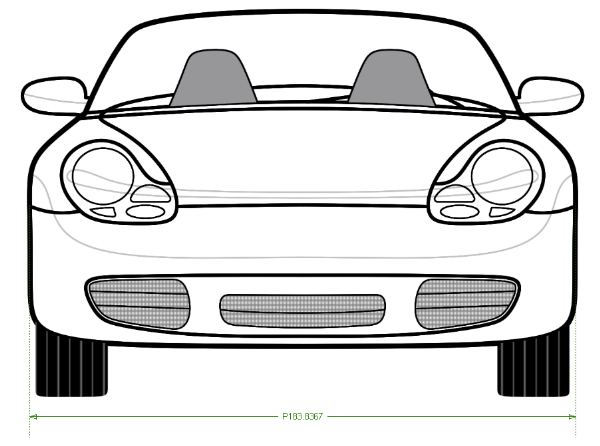
おめでとうございます! Alias を使用したテープ描画は完了です。