チュートリアルのこのステップでは、作成したカーブとサーフェスを新しいレイヤに割り当てます。

チュートリアル ファイルを開く(オプション)
レッスン 4 を問題なく完了した場合は、次の手順の「カーブをレイヤに割り当てる」に進みます。
レッスン 4 の作業に問題があった場合は、CourseWare プロジェクトの wire フォルダにある joystick_Part4.wire というファイルを開きます。このファイルには、レッスン 4 の完成モデルが保存されています。
カーブをレイヤに割り当てる
レイヤを使用すると、関連するオブジェクトをグループ化してシーンを編成できます。デフォルトでは、作成したすべてのオブジェクトは Default Layer に割り当てられます。
まず、レイヤを作成します。
- Layer Bar を表示します。Layers > Toggle > Layer Bar を選択します。(Layer Bar は、プロンプト ラインの下、ビュー ウィンドウの上に表示されます)。

- Layers > New
 を選択して、レイヤを作成します。
L1という、新しいレイヤのボタンがレイヤバーに表示されます
- レイヤの名前を変更するには、レイヤ バーで L1 レイヤをダブルクリックします。
Curves と入力し、
 キー(Windows)または
  キー(Mac)を押します。
次に、レイヤに割り当てるすべてのカーブを選択します。Pick > Component
 ツールを使用すると、選択するオブジェクトのタイプを指定できます。ここでは、カーブのみを選択するよう設定します。ドラッグ ボックスを使用して、簡単にすべてのカーブを選択できるようになります。
 - Pick > Component を選択し、アイコンをダブルクリックします。オプション ボックスが開きます。
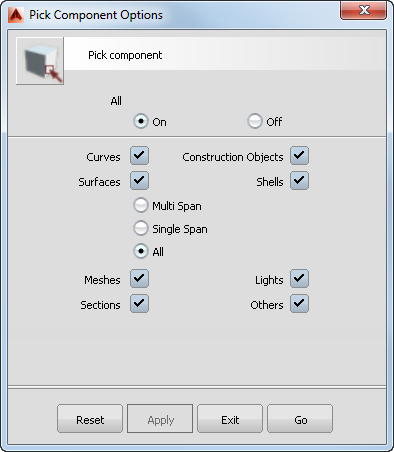
-
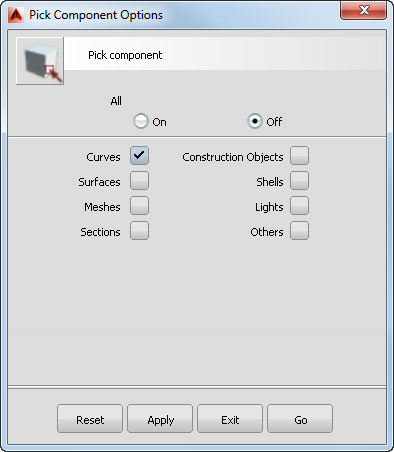
Curves 以外のすべてのオプションを選択解除し、Go をクリックします。
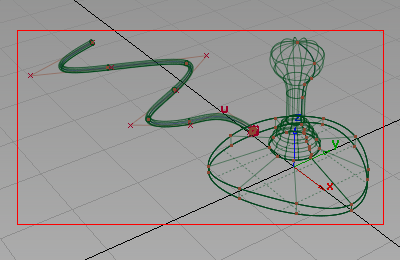
- セレクション ボックスをドラッグしてすべてのオブジェクトを囲み、すべてのカーブを選択します。
カーブのみが選択されます。
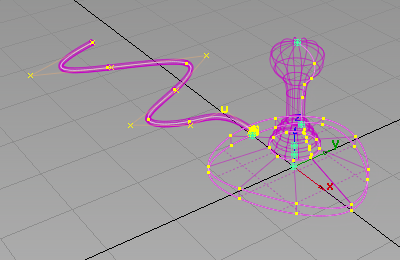
- 選択したすべてのカーブを Curves レイヤに割り当てます。Layer Bar で、Curves レイヤの上で
 を押したままにして、ドロップダウン メニューから Assign を選択します。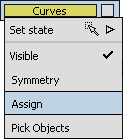
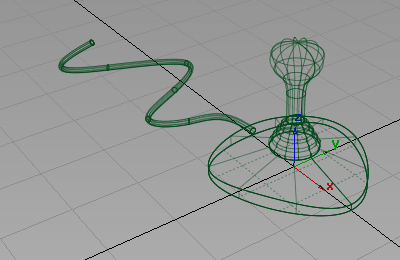
- 次に、同じドロップダウン メニューから Visible を選択してレイヤの可視性をオフにします。
カーブはシーンに表示されなくなります。
サーフェスをレイヤに割り当てる
- 別のレイヤを作成します。Layers > New を選択します。

L2 という、新しいレイヤのボタンがレイヤ バーに表示されます。
- レイヤの名前を変更します。Layer Bar で L2 レイヤをダブルクリックします。
Joystick と入力し、
キー(Windows)または キー(Mac)を押します。 
- Pick > Object
 を選択します。
 - ジョイスティックのベース、スリーブ、ハンドルを選択します。
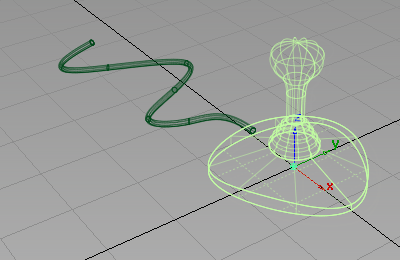
- Layer Bar で、Joystick レイヤの上で を押したままにして、ドロップダウン メニューから Assign を選択します。選択したすべてのサーフェスが Joystick レイヤに割り当てられます。
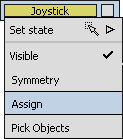
これらのサーフェスを表示されたままにして、次のセクションで引き続き作業ができるようにします。
- Layers > Newを使用して、レイヤをもう1つ作成します。このレイヤの名前を Cable に変更します。
- Pick > Nothing
 を選択して、ジョイスティックのオブジェクトの選択を解除します。
 - Pick > Object を選択し、ケーブルのサーフェスを選択します。
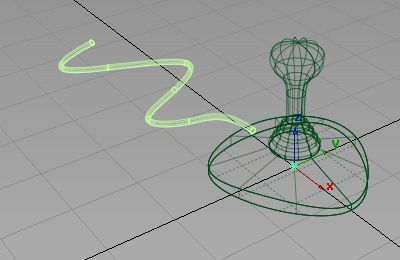
- ケーブルサーフェスを cable レイヤに割り当てます。
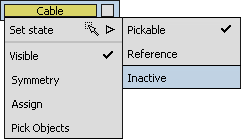
- ケーブルのサーフェスを非アクティブにします。Cable レイヤの上で を押したままにして、Set State、Inactive の順に選択します。
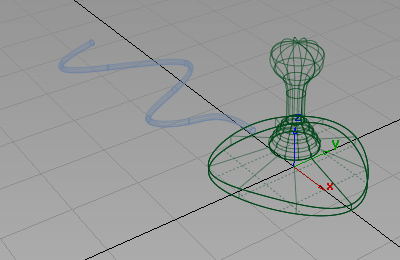
ケーブル サーフェスは表示されたままですが、色が薄い青に変わり、選択できなくなっています。
作業内容を保存する
- File > Save As
 を選択して現在のシーンを保存します。
 - 作業内容を Lessons プロジェクトの wire ディレクトリ内に保存します。ファイルに myjoystick5.wire という名前を付けます。