ワークスペースは、目前のタスクに必要なツールとコマンドをより速く簡単に探せるようになりました。
リボン
Microsoft Office と同様に、AutoCAD Architecture ではコマンドに対する中心的なアクセス ポイントとしてリボンを使用します。リボンには、概念的なタスク タイプまたは選択されたオブジェクトに従ってコマンドがグループ化されている多くのタブが含まれています。
リボンは、主要なコマンド アクセス ポイントとしてのメニュー バーおよびツールバーを置き換えます。

アプリケーション メニュー
アプリケーション メニューには、[開く]、[保存]、[印刷]、[書き出し]など、図面全体にかかわる基本的なコマンドが含まれます。置き換えられたメニュー ブラウザと同様に、ワークスペースの左上コーナーにある  をクリックすることでアプリケーション メニューにアクセスします。
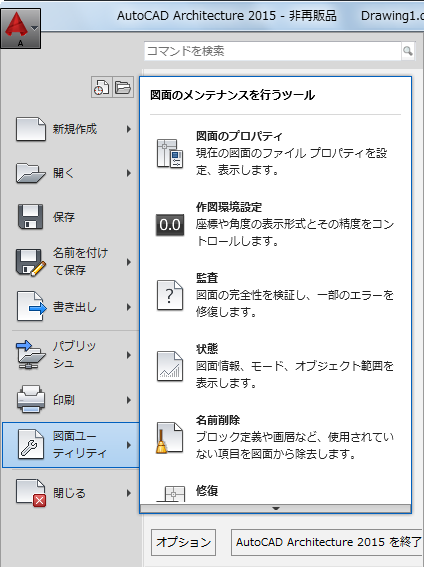
ワークスペース
AutoCAD Architecture には、既定のワークスペース([建築])が1つだけ付属しています。以前のワークスペースである、[デザイン]、[ドキュメント]、[詳細]、[表示]に関連付けられていたメニューとコマンドには、リボンのタブからアクセスすることができます。
図面ステータス バー メニュー
図面ステータス バー メニューは、AutoCAD Architecture から削除されました。以前、図面ステータス バー メニューにあったコマンドには、アプリケーション メニューからアクセスすることができます。
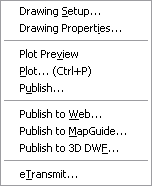
以前のメニューにあるコマンド
ヘルプ アクセス
メニュー バーの除去に伴い、ヘルプ機能にアクセスするためのコマンドがアプリケーション ウィンドウの右上にある情報センターに移動されました。ここには、情報センターのオンライン リソース、およびヘルプ、チュートリアル、その他の対話型リソースにアクセスするためのヘルプ メニューがあります。
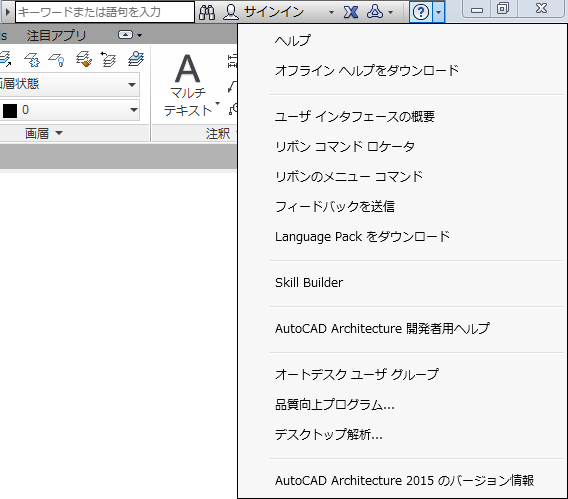
ツールバー
ツールバーは AutoCAD Architecture から削除されています。以前ツールバーにあったコマンドには、リボンからアクセスすることができます。
Autodesk Seek
Autodesk Seek を使用して、製品のデザイン情報を検索することができます。多数のコンテンツ提供者(企業パートナーと個人の貢献者)が Autodesk Seek にパブリッシュしています。コンテンツには、製品またはコンポーネントの 3D モデル、2D 図面、仕様、カタログ、その他の説明などがあります。
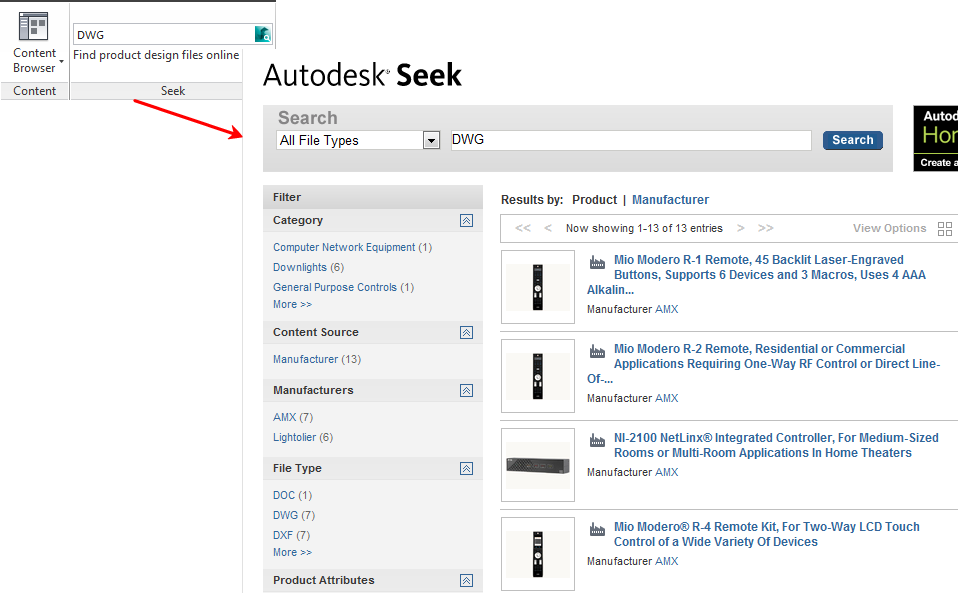
デザイン コンテンツを AutoCAD Architecture に読み込む
独自のコンテンツを Autodesk Seek を使用して他者と共有することもできます。図面またはブロックを Autodesk Seek にアップロードすると、パートナーや顧客がコンテンツにアクセスすることができます。