Autodesk Vault には、プロジェクト ファイルおよびユーザを管理するためのスタンドアロン アプリケーションが用意されています。図 10 に示すように、Autodesk Vault クライアント ウィンドウではテーブルを使用してプロジェクト ファイルとそれらに関するデータを表示します。
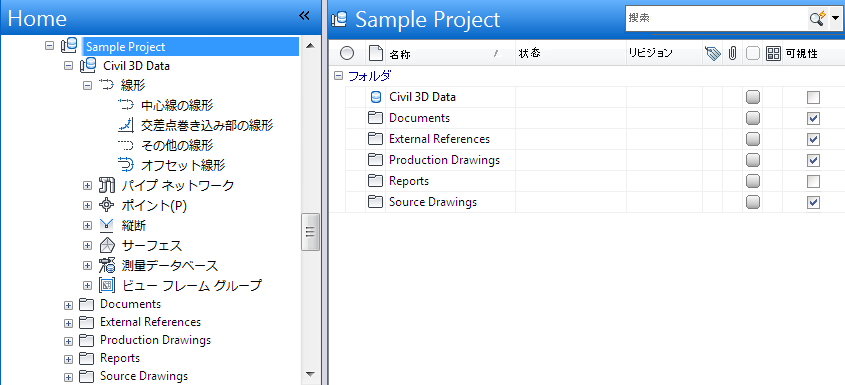
図 10: Autodesk Vault ウィンドウ
ツール ウィンドウでは、システム ファイルを含むすべてのプロジェクト ファイルを表示できます。
また、このウィンドウにはすべての図面のリストが表示され、選択したファイルが参照として使用されます。また、図面ファイルの DWF™ バージョンが表示されるので、必要なバージョンを素早く見つけることができます。
Autodesk Vault クライアントを使用すると、さまざまな管理作業を実行できます。Autodesk Vault 管理者は、不要なファイルの削除、作業フォルダの設定、および「ユーザ アクセス制御」で説明したように個々のユーザまたはグループに対するファイル アクセスの管理を行うことができます。
Vault クライアントを使用すると、プロジェクト全体を復元することなくファイルの直前のバージョンを復元できます。既存の図面を基礎として新しい図面を作成する必要がある場合、Vault クライアントの[Copy Design]オプションを使用して、ソース図面を開かずにこれを行うことができます。
プロジェクトへのラベル付け
Autodesk Vault クライアントを使用して、プロジェクトのマイルストーンにラベル付けを行い簡単に識別できるようにできます。多くの場合、会社はクライアントに特定の完成レベル(30%、50%、および 75% の完成段階など)で成果物を提出する必要があります。完成レベル 30% の提出の場合、プロジェクトのすべての図面に 30% のラベルを付けることができます。この新規ラベルは、作成されると、プロジェクト内の最近チェックインされたバージョンのすべてのファイル、およびすべての参照ファイルに割り当てられます。その後、30% 完成プロジェクト ファイルを復元する必要が生じた場合、作成する代わりに 30% ラベルを復元することでプロジェクトをこのマイルストーンに復元できます。
Pack and Go
Vault クライアントのもう 1 つの便利な管理タスクは Pack and Go です。この機能では、ラベルとその参照ファイルが単一のパッケージに統合され、Vault の外部のフォルダまたは電子メール アドレスに送信されます。別途指定した場合を除き、選択したラベルによって参照されるすべてのファイルが自動的にパッケージに含まれます。
Pack and Go は次の目的で使用します。
- ファイル構造をアーカイブする。
- 完全なファイル セットをコピーし、参照されるファイルへのリンクを保持する
- 設計上の事件のためにファイルのグループを分離する
- データ セットを電子メールで受信者(外注業者やクライアントなど)に送信する。
Autodesk Vault には Word ドキュメント、電子メール、スプレッドシートなどプロジェクトに関連するすべてのファイルを格納できるため、AutoCAD Civil 3D 図面以外のファイルを管理するには Vault クライアントも使用する必要があります。
AutoCAD Civil 3D データが含まれる図面のチェックインまたはチェックアウトには Vault クライアントを定期的に使用しないことをお勧めします。たとえばファイルがプロジェクトからチェックアウトされている間に失われた場合など、これらの図面を管理する必要がごくまれにあります。こうした場合、管理者は Autodesk Vault クライアントを通してこれらのファイルを強制的にチェックインできます。