次のセクションで説明するように、作業フォルダは各クライアント コンピュータまたはネットワークに設定できます。
ローカル作業フォルダ
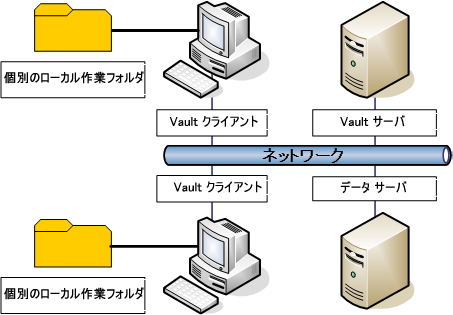
図 7: ローカル作業フォルダ
図 7 に示すように、作業フォルダがローカル コンピュータに保持されている場合、ネットワーク トラフィックが最小限に抑えられ、現場からオフラインで、またはホーム オフィスで作業するチーム メンバーを含めることができます。ユーザによって発生するネットワーク トラフィックは Vault に対するファイルのチェックイン時またはチェックアウ時に限定されます。
このオプションの短所は、プロジェクト ファイルがローカル マシンに格納されるため、バックアップ システムで使用できなくなることです。また、外部参照(xrefs)とシート セット マネージャ(SSM)を使用したファイル共有のプロセスが手動化されます。この設定では、作業フォルダを格納するための空き容量が各マシンに必要となります。
個別のネットワーク作業フォルダ
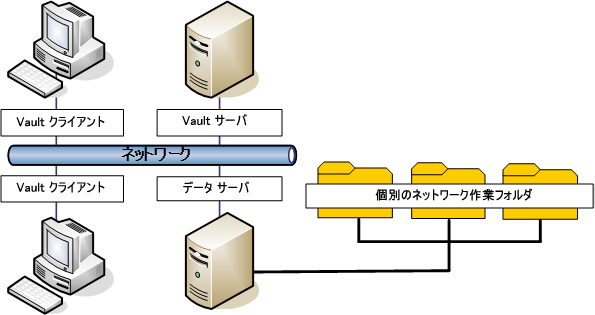
図 8: ネットワーク上の個々の作業フォルダ
図 8 に示すように、個々の作業フォルダをサーバ上で管理することによって、各ユーザの進行中の作業が他のユーザによって変更されるのを防ぐことができます。これらのフォルダをサーバ上に配置すると、データを夜間にバックアップできるようになります。
個々の作業フォルダをサーバに配置することの短所は、ネットワーク トラフィックが増加することです。さらに、フォルダを夜間にバックアップする場合、各フォルダに含まれる同じファイルの複数のコピーをバックアップすることになるので、本当に必要な量を超えるデータを扱わなければならない場合があります。
共有ネットワーク作業フォルダ
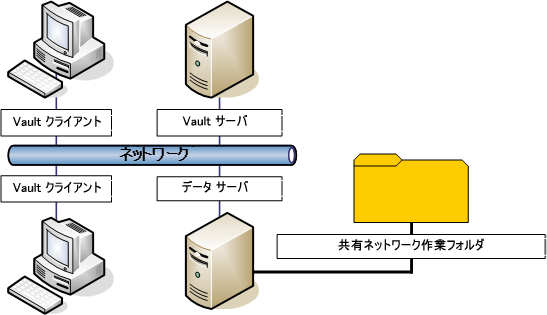
図 9: ネットワーク上の共有作業フォルダ
図 9 に示すように、単一の作業フォルダを複数のユーザが共有することができます。既に多くの組織が図面用の一元化されたデータまたはプロジェクト フォルダを使用しているので、この設定はより分かりやすいかもしれません。サーバにある個別の作業フォルダを定期的にバックアップする場合と同じく、プロジェクト データのセキュリティを保証しつつ共有作業フォルダをバックアップすることができます。しかし、共通の場所であるため、個々の作業フォルダのバックアップに比べてバックアップのサイズは小さくなります。
この設定のメリットは、データ参照または外部参照が含まれる図面が、他の 2 つのオプションのように Vault にチェックインされるときだけではなく保存されるたびに通知を受けて更新されることです。共通作業フォルダの短所は、多くのユーザが同じフォルダ セット内のファイルを扱うときに誤った変更が行われやすくなることです。この方法は、チームが小規模であり、メンバーが互いに緊密に連絡を取り合い、同じ図面を扱うことがほとんどない場合にお勧めします。