この実習では、サブアセンブリを作成するときに適用する意味のある命名規則を指定します。
この既定のサブアセンブリ命名テンプレートでは、ツール パレットのサブアセンブリ名の後に連番が付いた形式の名前がサブアセンブリで使用されます。たとえば、アセンブリの一方の側に配置した基本歩道サブアセンブリには、「BasicSidewalk - (1)」や「BasicSidewalk - (2)」という名前が付けられます。
この実習では、サブアセンブリが配置された側がアセンブリに含まれるように命名テンプレートを変更します。たとえば、アセンブリの一方の側に配置した基本歩道サブアセンブリには、「BasicSidewalk -(Left)」や「BasicSidewalk - (Right)」という名前が付けられます。
このタスクを実行することで、複雑な図面でアセンブリやサブアセンブリを簡単に管理できます。
詳細は、AutoCAD Civil 3D のヘルプ トピック「サブアセンブリとは」を参照してください。
既定のサブアセンブリ命名規則を確認する
- チュートリアル図面フォルダにある Assembly-1b.dwg を開きます。
この図面には、アタッチされたサブアセンブリをまったく持たないアセンブリ基線が含まれています。
- サブアセンブリを含む[ツール パレット]が表示されていない場合は、[ホーム]タブ
 [パレット]パネル [ツール パレット]
  の順にクリックします。
 - ツール パレットで[ツール パレット]コントロール バーを右クリックします。[Civil サブアセンブリ(インペリアル)]を選択します。
- [基本]タブをクリックします。
 [基本車線]をクリックします。
 - [プロパティ]パレットの[詳細]の下で、[作成方向]の値を[右]に設定します。
- 図面内で、アセンブリ基線のマーカー ポイントをクリックします。
右側の車線サブアセンブリがアセンブリ基線にアタッチされます。
- [プロパティ]パレットの[詳細]の[パラメータ]セクションで、[作成方向]の値を[左]に設定します。
- 図面内で、アセンブリ基線のマーカー ポイントをクリックします。
左側の車線のサブアセンブリがアセンブリ基線にアタッチされます。
- [Esc]を押します。
- [ツールスペース]の[プロスペクター]タブで、[サブアセンブリ]コレクションを選択します。
[ツールスペース]リスト表示に 2 つの基本車線サブアセンブリがあることに注目してください。このアセンブリには、複数の同一サブアセンブリが存在するため、連番の命名規則ではこれらのサブアセンブリを区別することが困難です。次の手順では、これを修正します。
サブアセンブリ名テンプレートを修正する
- [ツールスペース]の[設定]タブで、[サブアセンブリ]コレクションを右クリックします。[フィーチャ設定を編集]をクリックします。
- [フィーチャ設定を編集]ダイアログ ボックスで、[サブアセンブリ名テンプレート]を展開します。[マクロから作成]の行で、[値]セルをクリックします。
 をクリックします。
 - [名前テンプレート]ダイアログ ボックスの[名前]フィールドで、<[Next Counter(CP)]> プロパティを強調表示します。
- [プロパティ フィールド]リストで、[サブアセンブリ サイド]を選択します。[挿入]をクリックします。
[名前]フィールドの形式は次のようになります。
<[Macro Short Name(CP)]> - (<[Subassembly Side]>)
ヒント:ローカルの言語でサブアセンブリを表示するには、<{Macro Short Name(CP)}> プロパティの代わりに <{Subassembly Local Name}> プロパティを使用します。
- [OK]を 2 回クリックします。
更新したサブアセンブリ命名規則を確認する
- [ツール パレット]ウィンドウで、
 [基本街渠]をクリックします。
 - [プロパティ]パレットの[詳細]の下で、[作成方向]の値を[右]に設定します。
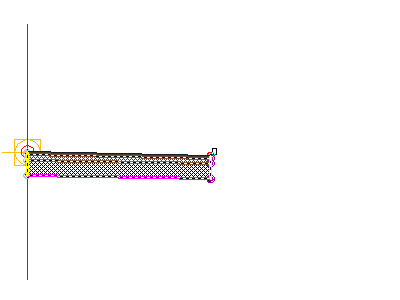
- 図面内で、走行車線の上部右端にあるマーカー ポイントをクリックします。
 注:
注:サブアセンブリを間違ったマーカーにアタッチした場合、正しい位置に移動することができます。[Esc]を押してサブアセンブリの配置モードを終了します。移動するサブアセンブリを選択します。サブアセンブリを選択すると、青いグリップが表示されます。グリップを選択し、正しいマーカー ポイントをクリックします。
- [プロパティ]パレットの[詳細]の[パラメータ]セクションで、[作成方向]の値を[左]に設定します。
- 図面内で、走行車線の上部左端にあるマーカー ポイントをクリックします。
- [Esc]を押します。
- [ツールスペース]の[プロスペクター]タブで、[サブアセンブリ]コレクションを選択します。
[ツールスペース]リスト表示に「BasicCurbAndGutter - (Left) と BasicCurbAndGutter - (Right)」の 2 つの基本車線サブアセンブリがあることに注目してください。これらの名前は、基本車線サブアセンブリの名前に比べより固有の名前になっています。
注:次の実習では、数多くのコリドー アセンブリを含む図面におけるより最適なアセンブリおよびサブアセンブリの命名方法について説明します。
このチュートリアルを続けるには、「実習 3: アセンブリとサブアセンブリを管理する」に進んでください。