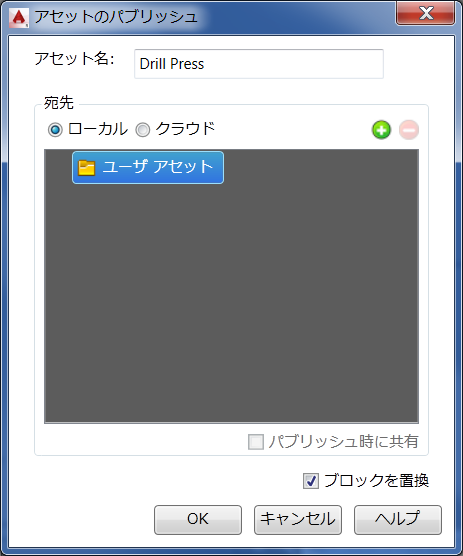
- [アセット ビルダー]タブの[パブリッシュ]パネルで、[アセットのパブリッシュ]
 をクリックし、[アセットのパブリッシュ]ダイアログ ボックスを開きます。
- 既定では、アセットは[ユーザ アセット]ライブラリにパブリッシュされます。
- パブリッシュするアセットに別のフォルダを指定する場合は、[ユーザ アセット]フォルダを右クリックして、ポップアップ コンテキスト メニューから[新規]を選択します。[ユーザ アセット]フォルダに、新しいフォルダが作成されます。内容が分かるような名前を指定する場合は、新しいフォルダの名前の上で右クリックし、コンテキスト メニューから[名前変更]を選択します。新しいフォルダ名を入力し、[Enter]を押します。
注: コンテキスト メニューから、作成したフォルダの中にさらにサブフォルダを作成することもできます。また同様に、このようにして作成したカスタム フォルダを削除することもできます。フォルダを削除すると、その中のアセットも同時に削除されることに注意してください。コンテキスト メニューの[エクスプローラ]オプションを選択すると、Windows のエクスプローラで選択したフォルダを開くことができます。
- 既定の[ユーザ アセット]フォルダを指定するか、アセット用の新しいサブフォルダを作成したら、[ローカル]または[クラウド]オプション ボタンを選択して、アセットをローカルにするか、クラウドにパブリッシュするかを決定します。
- クラウドにパブリッシュする場合は、リストから希望のアセット コレクションを選択しますコレクション内のメンバーをすべて表示するには、コレクション名をクリックします。
- アセット コレクションは、[アセットのパブリッシュ]ダイアログ ボックスで、または Web ベースの Factory Asset Warehouse を使用して作成することができます。リストにコレクションを追加または削除する場合は、[追加]
 および[削除]
  ボタンを使用します。コレクションを追加すると、新しいフォルダが作成されます。このフォルダは必要に応じて、作成時に名前を付けたり、後で名前を変更することができます。
 ヒント: [追加]と[削除]ボタンは、ローカル アセット用のフォルダの作成や削除にも使用できます。
- クラウドで他のユーザとアセットを共有するには、[パブリッシュ時に共有]チェック ボックスをオンにします。アセットが共有可能な場合、Factory Asset Warehouse で、他のユーザがこのアセットについて評価したりコメントすることができます。
注: アセットのパブリック共有は、Factory Asset Warehouse を使用してオンとオフを切り替えることもできます。
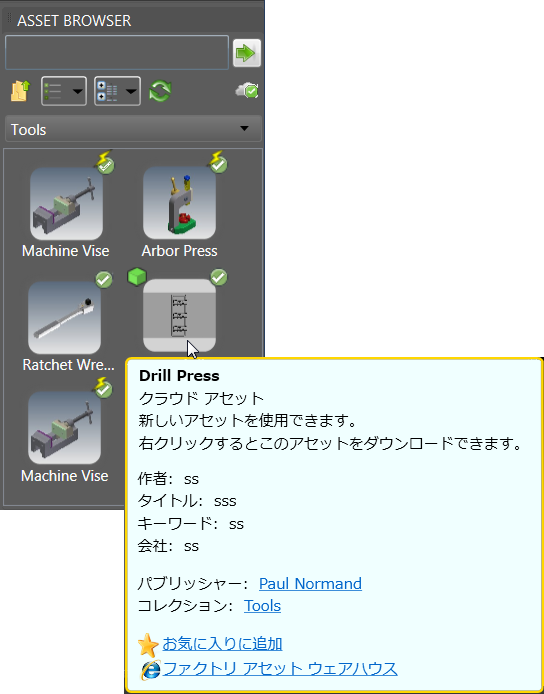
- クラウドにパブリッシュされたアセットは、[アセットブラウザ]でダウンロードできるようになります。Factory Asset Warehouse には、クラウドベース アセット用のブラウザを介してアクセスすることもできます。
- [ブロックを置換]チェック ボックスがオンになっている場合(既定)、パブリッシュの完了後に、アセットの作成に使用したブロックが、新たにパブリッシュしたアセットに自動的に置換されます。
- [OK]をクリックしてモデルを[ファクトリ アセット]ライブラリに追加し、[アセットのパブリッシュ]ダイアログ ボックスを閉じます。
- [アセット ビルダー]タブの[終了]パネルで、[アセット ビルダーを終了]
 をクリックして、環境を終了します。
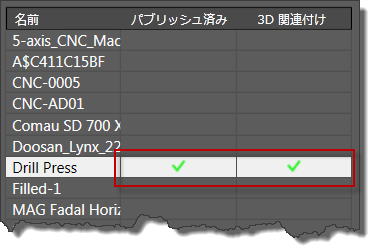
- [ブロック ブラウザ]ダイアログ ボックスの[パブリッシュ済み]列に緑のチェック マークが追加されます。