[グリップ スナップ]コマンドを使用して、モデルを新しい場所にドラッグしたり正確に配置できます。モデル上の点またはエッジを選択したら、その選択または参照ジオメトリに基づいてそのモデルを移動できます。
一度の[グリップ スナップ]で 1 回移動します。モデルをそのたびに選択しなおすことなく複数の移動を一度に行えるように、コマンドはアクティブのままモデルの選択セットが保持されます。
点の選択によるモデルの配置
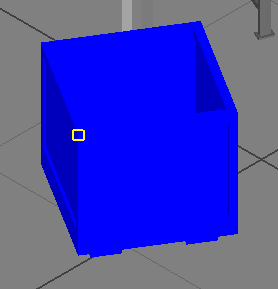
- 複数のモデルを同時に移動するには、コマンドを開始する前に、[Ctrl]キーを押しながらモデルを選択します。 ヒント: 選択セットに含まれないモデル上の点を選択すると、その選択セットの残りは解除され現在のモデルのみが移動します。
 リボンで、[ファクトリ]タブ
  [位置]パネル [グリップ スナップ]の順にクリックします。
 - モデル上の点を選択します。 ヒント: フリー ドラッグの場合、床の上の点を選択する必要があります。
- [フリー ドラッグ]
 をクリックして、モデルを手動で移動します。モデルはポインタと結び付いているので、モデルを移動すると点は床のグリッドおよび他のモデルのジオメトリにスナップします。クリックするとモデルは新しい位置に配置されます。 ヒント: クリックしてモデルを配置すると、最初に選択していた点はクリックした場所に移動します。別のモデル上の点をクリックすると、それらの点は同時に動作するようになります。最初の選択が床の上にあった場合、床をクリックするとモデルの一部は床の下に移動できます。
 - [参照ジオメトリを使用して点を移動]
 をクリックすると、モデルは別のモデル上のエッジまたは 2 点間で定義されたベクトルに沿って移動します。ベクトルの方向および長さは、選択した端点で定義されます。
 - [点の周りを回転]
 をクリックすると、XY 平面でモデルが回転します。回転角度のフィールドを含む[ヘッズ アップ表示] (HUD)が表示されます。モデルをいずれかの方向にドラッグした後にそれをクリックして配置するか、フィールドに直接角度を入力して[Enter]を押します。
 - [戻る]
 をクリックすると、点の選択が元に戻り、モデルが選択されてコマンドがアクティブなままになります。
 - 別の変換を適用したり別のモデルを移動したりできるように、モデルを移動した後もコマンドはアクティブなままになります。[Esc]を押してコマンドを終了します。
エッジの選択によるモデルの配置
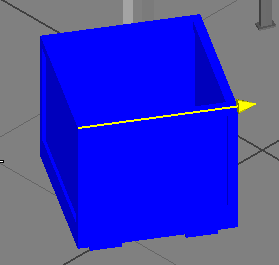
- 複数のモデルを同時に移動するには、コマンドを開始する前に、[Ctrl]キーを押しながらモデルを選択します。 ヒント: 選択セットに含まれないモデルのエッジを選択すると、その選択セットの残りは解除され現在のモデルのみが移動します。
- リボンで、[ファクトリ]タブ [位置]パネル [グリップ スナップ]の順にクリックします。
- モデル上の直線状エッジを選択します。 ヒント: フリー ドラッグの場合、床の上のエッジを選択する必要があります。
- [フリー ドラッグ]をクリックして、モデルを手動で移動します。モデルは、エッジをクリックしたポインタと結び付いています。モデルを移動すると、床のグリッドおよび他のモデルのジオメトリにスナップします。スナップ時にエッジを揃えるときにモデルは方向を変えることができます。
- [直線上にドラッグ]
 をクリックすると、モデルは選択されたエッジで定義された直線に沿って移動します。エッジには、正方向を示す黄色の矢印が表示されます。距離フィールドを含むヘッズ アップ表示(HUD)が表示されます。モデルをいずれかの方向にドラッグした後にクリックしてそれを配置するか、フィールドに直接距離を入力して[Enter]を押します。
 - [参照ジオメトリを使用して直線上に移動]
 をクリックすると、モデルは別のモデル上のエッジまたは 2 点間で定義されたベクトルに沿って移動します。ベクトルの方向および長さは、そのエッジの端点で定義されます。
 - 必要に応じて、[戻る] をクリックすると、エッジの選択が元に戻り、コマンドはアクティブなままになります。
- モデルを移動した後も、さらにモデルを再配置できるようにコマンドはアクティブのままになります。[Esc]を押してコマンドを終了します。