Inventor アドイン テンプレートは、Inventor や Inventor OEM を使用して、Inventor アドイン のすべての必要なコードを作成します。このテンプレートを使用するには、[ファイル] -> [新規作成] -> [プロジェクト]を選択します。アドイン テンプレートでは Visual Basic および C# が用意されてているので、正しい言語を選択して "Inventor ETO アドイン" のテンプレートを検索します。これは "InventorETO" と呼ばれるサブカテゴリにも表示されるため、多数のプロジェクト テンプレートがある場合の検索がより簡単になります。
注: Autodesk Inventor 2012 では、(4.0 ではなく) .NET Framework 3.5 を対象とするアドインをサポートしています。このためテンプレートが表示される前に、ターゲットとして 3.5 を選択する必要があります。
既存のソリューションにこのプロジェクトを追加したり、新しいソリューションを作成することができます。ETO Series Studio では、関連するすべてのプロジェクトを同じソリューションに含めることができます。プロジェクトに名前を付けることもできます。選択が完了したら、[OK]をクリックします。

これで、ソリューションに新しいプロジェクトが含まれているはずです。テンプレートの詳細や操作する方法を理解するには、プロジェクトとともに作成された readme.txt ファイルを表示します。readme ファイルには、プロジェクトのデバッグ方法、手動でアドインを登録する方法、その他の役に立つ情報の説明が含まれます。これらのアクションのすべてに精通している場合は、プロジェクトからの readme.txt を削除することができます。
以下は、Inventor のアドイン プロジェクトを作成した後で確認できるイメージです。
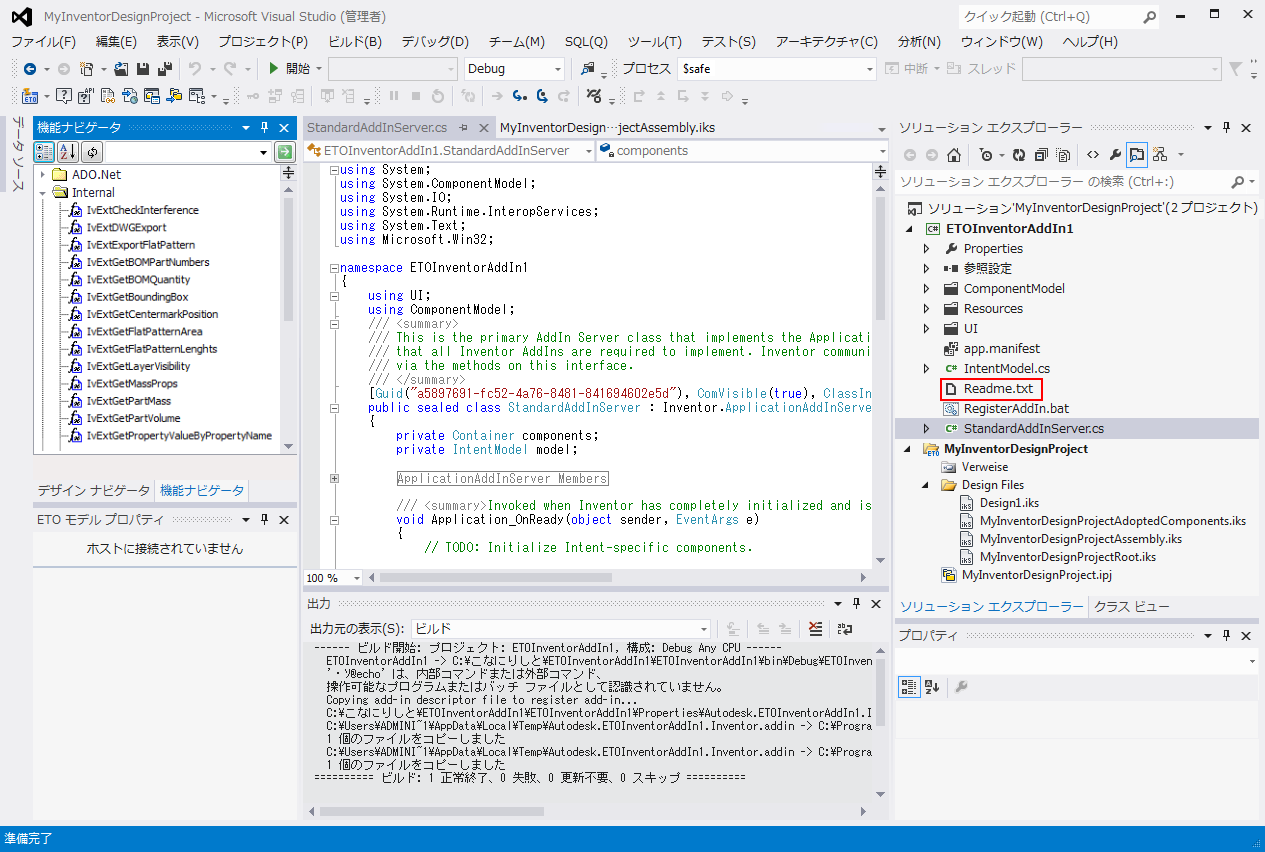
Visual Studio からプロジェクトを実行(およびデバッグ)するには、これらの手順に従います。
- 起動時に Inventor (または Inventor OEM)を開始するためにプロジェクトを設定します。
- プロジェクトのプロパティを開きます。
- "デバッグ" タブを選択します。
- "アクションを開始" を "外部プログラムを起動する" に設定します。
- スタートアップ プログラムとして、<インストールパス>¥Inventor.exe(または InventorOEM.exe)を選択します。
- プロジェクトをビルドします。
- デバッグを開始します。
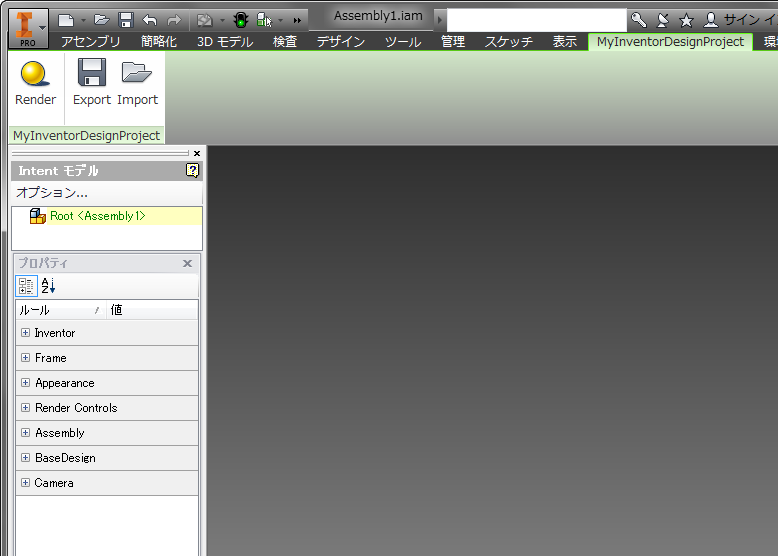
アドイン プロジェクトをビルドして Inventor を実行する場合、ここで、いくつかのサンプル リボン バー項目とともにロードされたアドインを確認できる必要があります。下のイメージは、上記のサンプル プロジェクトの実行結果を示します。