- 操作方法
- スタート メニューの[すべてのプログラム]で、[Autodesk]
 [Autodesk Inventor OEM [バージョン]] [OEM コンフィギュレータ] [製品イメージ]タブをクリックします。
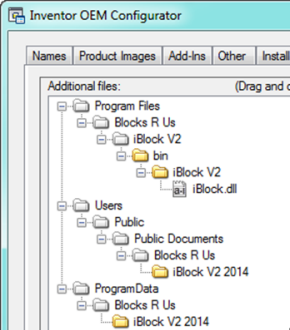
- [ファイル ツリー]ウィンドウ
-
インストールに含める追加ファイルを指定し、アプリケーションのインストーラを作成します。
最初に、お使いのコンピュータのインストーラがインストールすると予想される場所に、インストーラに含めるファイルをコピーします。iBlock のサンプルでは、iBlock ファイルのフォルダを Inventor OEM 2014¥SDK¥Samples¥iBlock¥ から次の場所にコピーします。- Win7/Win8: %PUBLIC%¥Documents¥Blocks R Us¥iBlock V2 2014
- WinXP: %ALLUSERSPROFILE%¥Documents¥Blocks R Us¥iBlock V2 2014
注: "Blocks R Us¥iBlock V2 2014" フォルダを手動で作成します。ツリー内のフォルダは、アプリケーションをインストールするユーザのコンピュータを表します。黄色のフォルダで次のことができます。- フォルダを作成します。
- Windows UAC が無効の場合、エクスプローラからファイルおよびフォルダをドラッグ アンド ドロップします。
- 黄色のフォルダを右クリックし、メニューから[フォルダを追加]または[ファイルを追加]をクリックします。
- インストーラをビルドする
- ファイル ツリーで指定した追加のファイルを含め、インストーラのビルド プロセスを実行します。