[表示スタイル]は、グラフィックス ウィンドウにおけるモデルの面やエッジの表示を制御します。
- 操作方法
- リボン: [表示]タブ
 [外観]パネル [スタイルを選択]
次の表示スタイルがあります。
- リアリスティック

-
- 面の表示: Autodesk Material Library のリアリスティック外観。
- 可視エッジの表示: オフ
- 隠線エッジの表示: オフ

- シェーディング

-
- 面の表示: 標準外観。
- 可視エッジの表示: オフ
- 隠線エッジの表示: オフ

- シェーディング、エッジ表示

-
- 面の表示: 標準外観。
- 可視エッジの表示: オン 1、3
- 隠線エッジの表示: オフ

- シェーディング、隠線エッジ表示

-
- 面の表示: 標準外観。
- 可視エッジの表示: オン
- 隠線エッジの表示: オン 2、3
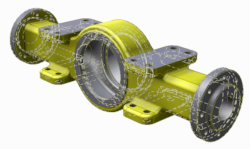
- ワイヤフレーム

-
- 面の表示: 面の表示はオフ
- 可視エッジの表示: オン 1、4
- 隠線エッジの表示: オン 1、4
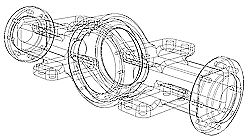
- ワイヤフレーム、隠線エッジ表示

-
- 面の表示: 面の表示はオフ
- 可視エッジの表示: オン 1、3
- 隠線エッジの表示: オン 2、3
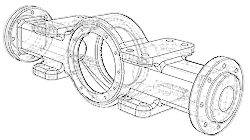
- ワイヤフレーム、エッジ表示のみ

-
- 面の表示: 面の表示はオフ
- 可視エッジの表示: オン 1、3
- 隠線エッジの表示: オフ
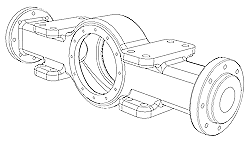
- モノクロ

-
- 面の表示: 標準外観、5
- 可視エッジの表示: オフ
- 隠線エッジの表示: オフ
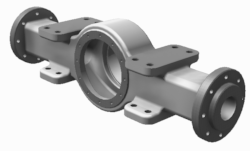
- 水彩

-
- 面の表示: 標準外観、6、7
- 可視エッジの表示: オフ
- 隠線エッジの表示: オフ
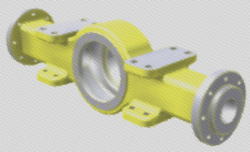
- イラストレーション

-
- 面の表示: 標準外観、8
- 可視エッジの表示: オン 4
- 隠線エッジの表示: オフ
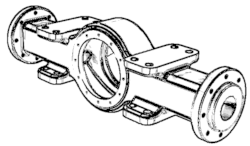
- エッジは実線で表示されます。
- エッジは破線で表示されます。
- エッジの外観はコンポーネントの外観の割り当てによります。
- エッジは 1 色で表示されます。
- コンポーネントの外観はグレースケールの外観として要素化されます。
- フォトリアルではない外観の効果が適用されます。
- キャンバスまたは背景にはテクスチャ効果が付きます。
- コンポーネントの外観は白で表示されます。外観が割り当てられたバンプ マップはバンプ テクスチャを表示します。