多数のモデルでパラメータを共用する場合は、パラメータを Microsoft Excel のスプレッドシートで定義できます。このスプレッドシートをパーツのモデルに埋め込んだり、モデルからスプレッドシートにリンクできます。
注: スプレッドシートからリンクできるのは数値パラメータだけです。
パラメータ スプレッドシートを作成する
Microsoft Excel を使用し、次の形式でスプレッドシートを作成します。
- データはスプレッドシートの任意のセルから開始できます。データが A1 のセルから始まっていない場合は、Excel ファイルへリンクするか埋め込むときに、データの開始位置を指定します。セルを列のヘッダ名に使用している場合は、データの開始位置のそのセルを指定しないでください。
- データ項目は、行方向または列方向に、パラメータ名、値または
計算式
、計測単位、コメントの順番で入力できます。 注: Excel 内のデータの順序は、Inventor の[パラメータ]ダイアログ ボックスと異なります。
- パラメータ名と値は必ず入力しなければなりません。他の項目の入力は省略できます。パラメータ名と値に関連付けられたセルを空白にすることはできません。
- パラメータの計測単位を指定しない場合は、パラメータを使用するときにモデルの既定の単位が割り当てられます。単位のないパラメータを作成するには、単位のセルに UL と入力します。
- スプレッドシートには列または行のヘッダやその他の情報を含めることができますが、パラメータを定義するセルのブロックの外側に入力しなければなりません。
パラメータ スプレッドシートをリンクまたは埋め込む
パラメータ スプレッドシートを作成して保存すると、あらゆるパーツ モデルで使用できます。
- Autodesk Inventor LT でモデルのファイルを開きます。
- リボンで、[管理]タブ
 [パラメータ]パネル [パラメータ]の順にクリックします。
 - [パラメータ]ダイアログ ボックスで[リンク]をクリックし、スプレッドシートを検索して選択します。
- ファイルを開くときのダイアログ ボックスで、スプレッドシートのパラメータ データ(列のヘッダ名ではありません)の開始セルを指定します。
- [リンク]または[埋め込み]を選択します。複数のファイルでスプレッドシートのパラメータを共有するには、[リンク]を選択します。他のファイルに影響を与えずに、アクティブなモデル内でスプレッドシート パラメータを使用および編集するには、[埋め込み]を選択します。 注: リンクまたはファイル埋め込み時に正しい開始セルを指定しなかった場合には、行の値が表示されません。開始セルを変更するには、[パラメータ]ダイアログ ボックスでエントリを右クリックして、[開始セル編集]を選択します。または、右クリックして[フォルダを削除]を選択すると、リンクされたデータまたは埋め込まれたデータを削除できます。
パラメータ スプレッドシートを編集する
[パラメータ]ダイアログ ボックスからスプレッドシートのパラメータを編集することはできません。スプレッドシート ファイルがリンクされている場合、Microsoft Excel でスプレッドシートを開いて編集します。次の操作では、リンクされたスプレッドシートと埋め込まれたスプレッドシートのいずれも編集できます。
- Autodesk Inventor LT で、スプレッドシートを使用するモデルを開きます。
- ブラウザで、[サード パーティ]フォルダを展開します。
- 編集するスプレッドシートをダブルクリックします。Microsoft Excel のウィンドウでスプレッドシートが開き、編集できるようになります。
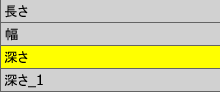
重要: リンク パラメータ名フィールドの黄色のハイライトは、パラメータが Excel ファイルと完全に同期できなかったことを示します。通常、このエラーは、構文が正しくなかったり、Excel ファイルでパラメータ名が変更されたことが原因で発生します。次の図では、名前[深さ]が Excel ファイル内で[深さ_1]に変更されたため、Inventor でパラメータを解決することができません。