Autodesk Application Manager で製品を最新の状態に維持する
インストールした Autodesk 2015 のアプリケーションやスイートの最新更新プログラムを導入して、最新の状態を容易に維持することができます。新しい Service Pack やその他の重要なパッケージが利用可能になると、即座に Application Manager に更新情報が通知されます。
ユーザがアップデートの適用を決定すると、Application Manager によってクラウドから更新ファイルがシームレスにダウンロードされ、ユーザのコンピュータにインストールされます。
詳細情報を確認するには、右下の Windows タスクバーを開いて  を右クリックします。[開く]を選択します。[Application Manager]ダイアログ ボックスで、[ヘルプ]を選択します。
[アプリケーション オプション]ダイアログ ボックスのサイズ変更に対応
[アプリケーション オプション]ダイアログ ボックスのいずれかのコーナーを選択して、サイズを変更できます。

さらに簡単なモデリングを実現する作業平面の改良
ブラウザで作業平面の名前を変更できるようになり、作業平面の管理が容易になりました。
作業平面の名前はグラフィックス ウィンドウにも表示されるようになりました。
互いに平行な面または平行でない面から中点平面の作業平面を作成する
リボンの[3D モデル]タブの[作業フィーチャ]パネルにある[平面]を使用すると、パーツまたはアセンブリ内の 2 つの面(平行でも平行でなくても可)の間に中点平面の作業平面を作成することができます。アセンブリでは、これらの面は別々のコンポーネント上に配置する必要があります。作成後の作業平面は、最初に選択した平面の座標系と同じ方向になり、同じ外向きの法線ベクトルを持ちます。
リボンの改良
[3D モデル]タブと[スケッチ]タブの簡素化
-
[3D モデル]タブと[スケッチ]タブのパネルを整理
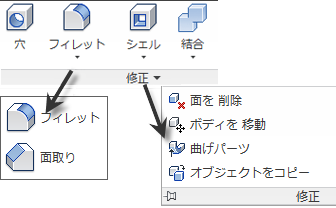
一部のコマンドが、メイン パネルからサブパネルまたはパネル上のドロップダウン リストに移動されました。たとえば、パーツ ファイル(.ipt)の場合、[3D モデル]タブの[修正]パネルが整理され、既定で表示されるコマンドの数が少なくなりました。[修正]のその他のコマンドは、ドロップダウン メニューまたは[修正]の展開表示パネルに移動されました。
-
既定で非表示にするパネルの増加
使用頻度が低いコマンドやアクセス ポイントが重複しているコマンドがあるパネルは、作業スペースの領域を最適化するために非表示となりました。この改良により、モデルを表示および使用する上で十分な領域を確保できます。たとえば、[3D モデル]タブの[プリミティブ]、[パラメータ]、[計測]、[プラスチック成形品]、[ハーネス]、[iPart/iAssembly]、[シミュレーション]、[変換]の各パネルは既定で非表示になりました。
-
新しい[パネルを表示]アイコンを使用した非表示パネルへのアクセス
非表示パネルに簡単にアクセスして、パネルを表示することができます。[パネルを表示]
 をクリックし、目的のパネルをクリックすると、アクティブなタブに表示されます。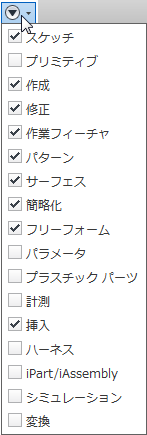
-
常に利用可能になった[スケッチ]タブ
パーツ ファイル(.ipt)、アセンブリ ファイル(.iam)、および図面ファイル(*.dwg/*.idw)では、リボンで常に[スケッチ]タブを利用できるようになりました。また、パーツ(.ipt)ファイルをスケッチ モードで開いているときの[作成](Draw)パネルの名称が、[作成](Create)に変更されました。
-
ボタン サイズの変更オプションが新たに導入され柔軟性が向上
リボンのコマンドを右クリックすると、ボタンのサイズを変更するメニューにアクセスできます。大きいボタンとして表示するか、標準サイズで表示するかを設定できます。こうしたボタン サイズの変更や、ボタンのグループ解除、パネルを非表示にして並べ替えるなどの機能を利用することで、作業環境のニーズに合わせてリボンを最適化することができます。
-
リボンのカスタマイズに関するヘルプへのアクセス
リボンの表示をカスタマイズする方法についてのヘルプを参照には、新たに導入された[パネルを表示]アイコンの上にカーソルを合わせて[F1]を押します。
[アプリケーション オプション] - [ハードウェア]タブの新しい設定
[アプリケーション オプション] - [ハードウェア]タブの[互換性]の設定が、新しい設定[最適化]に置き換えられました。[最適化]は、[クオリティ]および[パフォーマンス]の設定の効果を控えめにします。
Autodesk 360 をインストール オプションとして追加
Autodesk 360 を使用すると、ご使用のオートデスク製品を Autodesk 360 Web サービスに接続し、オンライン ファイルをローカル コンピュータと同期することができます。
Autodesk 360 は、インストーラの共有コンポーネントとして利用できるようになりました。インストールしない場合は、チェック ボックスをオフにします。また、無効の状態でインストールして、後で有効にすることもできます。
モデリングの全般的な改善
[サーフェスにラップする]/[面をラップ]のパフォーマンス向上
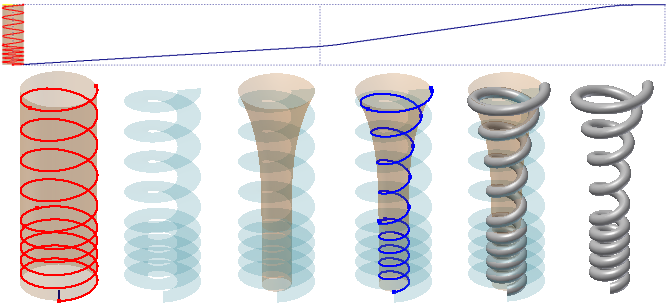
[曲線を面に投影]の[サーフェスにラップする]、および[エンボス]の[面をラップ]で、大幅なパフォーマンスの改善が図られました。次のカスタム スプリングの例では、Inventor 2015 のスイープ操作は Inventor 2014 と比較して、50 倍高速になっています。これは、[サーフェスにラップする]で、カスタムのらせん曲線が軽量化されると同時により正確な曲線として作成されることで実現します。この例では、ファイル サイズは 7 分の 1 まで小さくなっています。
モデリングの安定性
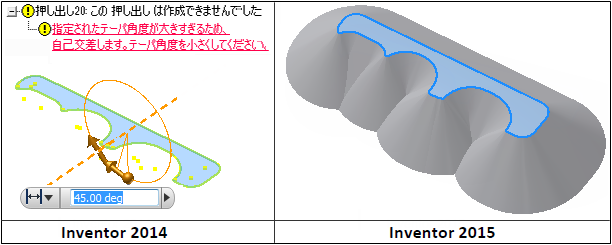
シェル化した押し出しやテーパを追加した押し出しの安定性が向上しました。このため、より複雑なジオメトリ処理が可能になりました。たとえば、Inventor 2014 では、適切に正接拘束が行われている次のプロファイルを押し出す場合に指定できるテーパ角度は最大で 27 度です。Inventor 2015 では、テーパ角度はどの位置でも 0 ~ 90 度まで設定できます。