新しい拘束ツールと設定
新しい拘束を適用できる新機能の解除モード
ジオメトリを修正する際に、新たに導入された解除モードを使用すると、既に拘束されているジオメトリに新しい拘束を適用することができます。
解除モードをオンにした状態で、新しい拘束または寸法を追加すると、矛盾する拘束が削除されます。選択したスケッチ ジオメトリが既に拘束されている場合でも、自由にドラッグして、既存のモデルの拘束を修正することができます。
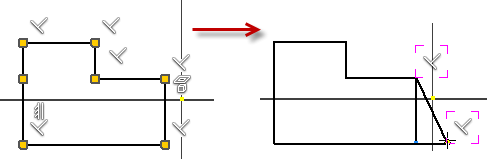
新しい寸法または拘束を追加することで、(一致、スムーズ、正接、対称、パターン、および投影の拘束を除く)すべての矛盾する拘束を削除できます。新しい拘束を追加できない場合は、矛盾する拘束を手動で削除します。
2D スケッチ拘束の設定へのアクセスの改善
2D スケッチ拘束に関連するすべての設定が、[拘束設定]という新しい 1 つのコマンドに再編成されました。
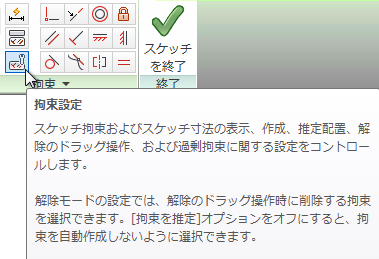
新しい設定として[作成時に拘束を表示]が導入されました。この設定では、作成した拘束に関する明確なフィードバックを表示できます。
新しい設定として[選択したオブジェクトの拘束を表示]が導入されました。この設定では、グラフィックス ウィンドウで選択したジオメトリの拘束を強調表示できます。表示された拘束は、選択して削除することができます。
[拘束を削除]と[一致拘束を削除]
ジオメトリが選択されている場合、新たに導入された[拘束を削除]を右クリック メニューから選択して、すべての拘束を削除することができます。[拘束を削除]を選択した場合、一致拘束は削除されません。一致拘束を削除する場合は、[一致拘束を削除]コマンドを使用します。
スケッチの動作に関する改良点
スケッチ ジオメトリを作成するときに、従来の上方向にドラッグしてマウス ボタンを放す操作に代わり、下方向にドラッグしてクリックする操作で端点を作成できるようになりました。端点を接続してスケッチ ループを閉じる操作が容易になります。
スケッチ オフセットの改良点
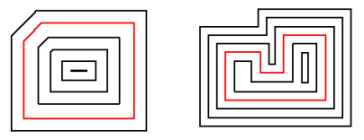
[スケッチ]タブ  [修正]パネル [オフセット]コマンドを使用して、スケッチ ジオメトリを作成した場合、オフセット ジオメトリの線分、円弧、または楕円セグメントは長さがゼロになった時点で自動的に削除されるようになりました。この改良により、反転または展開したジオメトリのセグメントは作成されなくなり、オフセット距離の間隔を広くすることができます。
次の図に、改良された[オフセット]コマンドを使用して作成したジオメトリの例を示します。元のスケッチ ジオメトリは赤でハイライト表示されています。[オフセット]コマンドで作成し、サンプルのオフセット距離が設定されたジオメトリは黒で表示されています。
スケッチの生産性の向上
2 つのスケッチ要素の仮想交差での点の作成
2D スケッチの 2 つの要素間の仮想交差をキャプチャしたり、2D スケッチの仮想曲線上の推定配置を自動キャプチャできるようになりました。実際の交差要素に対する既存の拘束の推定配置を仮想交差にも適用できます。
スケッチ内に文字を作成するときの文字スタイルの指定
スケッチ文字を作成するときに、ドキュメント内に存在する使用可能な(有効な)文字スタイルを一覧から選択できるようになりました。
[動作のビュー正面]の改良
[アプリケーション オプション]の[表示]タブに 2 つの設定が新たに追加されました。
[最小回転を実行]: スケッチを最小角度だけ回転することで、スケッチ平面を画面に対して平行にし、スケッチ座標系の X 軸を水平または垂直にします。
[ローカル座標系に位置合わせ]: スケッチ座標系の X 軸をの方向を水平方向/右の正に設定し、Y 軸の方向を垂直方向/上の正に設定します。