フリーフォームを使用したモデル
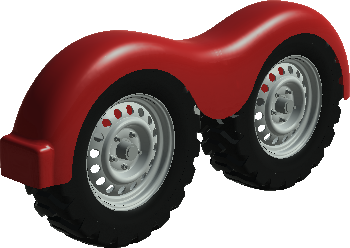
14 の新しいフリーフォーム ツールが導入されました。このモデリングの代替手段では、直接操作でフリーフォーム形状のモデルを検証および作成することができます。まず、目的のジオメトリを最も的確に表しているフリーフォームの形状(ボックス、球、円柱、トーラス、クワッド ボール)を選択します。次に、フリーフォーム編集ツールを使用して、形状の変更や調整を行います。
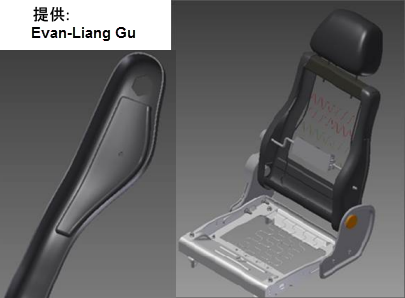
フリーフォームをパラメトリック モデルと併用することで、視覚的により魅力的な設計を作成できるようになります。
フリーフォームのインタラクティブ チュートリアルは、http://autodesk.com/inventor-newtutorials-2015-jpn からダウンロードできます。
ダイレクト編集
ダイレクト編集では、パーツをすばやく編集できます。ジオメトリを直接操作して、モデル フィーチャのサイズ、形状、位置を調整できます。ダイレクト編集を使用すると、次の処理を実行できます。
- 他のユーザが作成した複雑なモデルをすばやく修正する。
- インポートした基準パーツを修正する。
- 関係が複雑なため意図と異なる変更が行われるのを防止するのと同時に、選択した対象のみをすばやく修正する。
- 複数の設計案を短時間のうちに検討する。
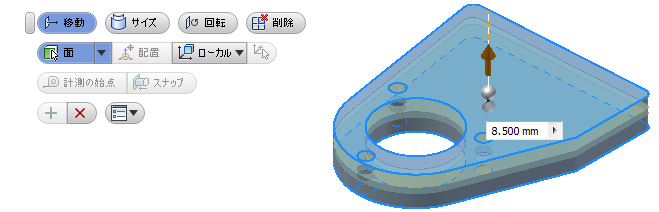
ダイレクト編集のインタラクティブ チュートリアルは、http://autodesk.com/inventor-newtutorials-2015-jpn からダウンロードできます。
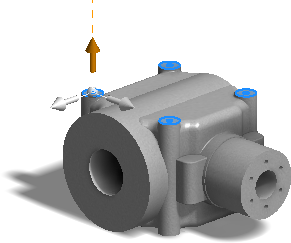
iPart テーブルで選択した項目のハイライト表示
iPart テーブルで選択した項目が、他の参照フィールドおよびグラフィックス領域でハイライト表示されます。
iPart エディタで選択したオブジェクト(フィーチャ、パラメータ、プロパティなど)は、関連するテーブルのフィールド内およびグラフィックス ウィンドウでハイライト表示されます(該当する場合)。この機能により、iPart 内に大量の設計データがある場合に、選択したオブジェクトを特定して変更する作業が簡単になります。
- パーツまたはアセンブリのフィーチャ、およびフランジや面などのシート メタル フィーチャ(最初のパーツで省略されているかどうかは関係ありません)
- 作業フィーチャ(当初のパーツまたはアセンブリで非表示に設定されているかどうかは関係ありません)
- パーツまたはアセンブリ内の iMate および iFeature
- 列またはセル(所有するフィーチャがグラフィックス領域でハイライト表示できる場合)
- フィーチャ、作業フィーチャ、または iMate へのマッピングが可能な列
- [iPart を作成]ダイアログ ボックスおよび[iAssembly を作成]ダイアログ ボックスのソース ペイン(左側)と宛先のペイン(右側)
- 適切なオカレンスでのインプレイス編集(ただし、[iPart を作成]でのインプレイス編集は対象外です)
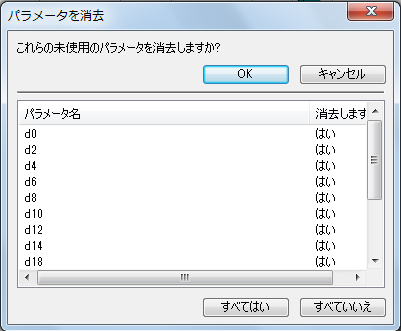
1 回のアクションで未使用のパラメータをすべて削除
[パラメータ]ダイアログ ボックスの下部にある[未使用の項目を削除]オプションを選択すると、別のウィンドウに未使用のパラメータがすべて一覧表示されます。これらのパラメータを 1 回の操作で削除することができます。[すべてはい]をクリックすると、ドキュメント内の使用されていないパラメータがすべて削除され、[すべていいえ]をクリックすると、現在のドキュメント内の使用されていないパラメータが保持されます。
ウィンドウに表示されるパラメータを保持するには、既定の設定である[いいえ]のままにしておきます。ウィンドウに表示されるパラメータを削除するには、既定の設定の[いいえ]ではなく[はい]をクリックし、削除を実行します。エクスポートされた未使用のパラメータは、他のドキュメントで使用されている場合、[いいえ]が既定の設定となっています。
[パラメータ]ダイアログ ボックスで、パラメータを個別に削除することもできます。
パーツの生産性の向上
[パラメータ]ダイアログ ボックスでのパラメータ名全体の表示
[パラメータ]ダイアログ ボックスの幅を広くして、一番長い名前でも途中で切れることなく表示できるようになりました。
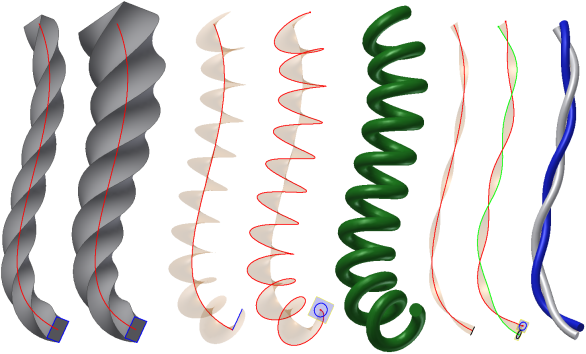
ねじり角度に基づいたスイープ フィーチャの回転のコントロール
[スイープ]ダイアログ ボックスに、[ねじり]オプションが新たに追加されました。ねじり角度を入力して、パスに対して垂直なプロファイルの回転をコントロールすることができます。指定したねじり角度に基づいて、特定のパスに沿ったプロファイルのねじれの程度が決まります。この機能を使用できるのは、Inventor 2015 以降で作成した垂直スイープのみです。
ねじの深さおよび穴の深さの既定値を thread.xls から指定
ねじの深さと穴の深さの既定値を規格でコントロールできるようになりました。ほとんどの場合、穴を作成するときは、ねじフィーチャを適用します。このねじの深さと穴の深さの値は、thread.xls 内の関連する(新しい)[ねじの深さ]列および[振れ]列が参照されます。
シート メタル
ウィンドウを使用してパンチを配置する点を選択
- 領域選択ボックスと少しでも重なる点をすべて選択状態にするには、右から左方向にウィンドウ選択します。
- 領域選択ボックスで完全に囲まれた点のみを選択状態にするには、左から右方向にウィンドウ選択します。
- 選択セットから一部の点を削除したり、一部の点を削除して別の点を追加するには、引き続き左から右方向、または右から左方向にウィンドウ選択します。
パンチ ツールでの選択動作は、[Ctrl]キーを押しながら操作した場合と基本的に同じです。セット内のオブジェクトを選択した場合、[Ctrl]を押さずに削除することができます。
フラット パターンを削除するとき、およびフラット パターンを変換するときのプロンプト表示のコントロール
- シート メタル パーツのフラット パターンを削除するときに、次の内容のメッセージが表示されます。
シート メタル パーツのフラット パターンを削除すると、関連する図面のすべてのフラット パターン ビューも削除されます。
- シート メタル パーツを標準パーツに変換するときは、次の内容のメッセージが表示されます。
シート メタル パーツを標準パーツに変換すると、シート メタルのフラット パターンが自動的に削除されます。シート メタル パーツのフラット パターンを削除すると、関連する図面のすべてのフラット パターン ビューも削除されます。
どちらの警告メッセージでも、[プロンプト]をクリックすると、プロンプトが表示されるタイミングをコントロールするオプションが表示されます。プロンプトが今後表示されないようプロンプトを非表示にすることができます。[アプリケーション オプション]の[プロンプト]タブでも、このプロンプト表示の動作をコントロールできます。
ブラウザ内の曲げパーツの EOP を EOF に変更
ブラウザ ツリーで、シート メタル パーツのパーツの終端(EOP)マーカーが曲げの終端またはフラットの終端(EOF)に変更されました。マーカーの右クリック メニューには、[EOF マーカーを移動]、[EOF を終端に移動]、[EOF を先端に移動]などのコマンドが追加されました。
シート メタル パンチ穴フィーチャを曲げに沿って適用
シート メタルのパンチツールでは、パーツの面に曲げがあっても、曲げに沿って単純な穴の形状や複雑な穴の形状をカットすることができます。
配置済みのシート メタル パンチ穴 iFeature のインスタンスを作成または編集する場合、パンチ穴フィーチャを曲げに沿って適用するかどうかを指定できます。
[曲げ編集]ダイアログ ボックスでのプロパティ名全体の表示
ロフト フランジの[曲げ編集]ダイアログ ボックスの幅が広くなり、表示されるプロパティ名が途中で切れないようになりました。
[切り取り]ダイアログ ボックスで使用できる[垂直にカット]
[切り取り]ダイアログ ボックスに[垂直にカット]オプションが追加されました。選択したスケッチなどのプロファイルがサーフェスに投影され、投影と交差している面に対して垂直にカットされます。
フラット パターン内での方向のコントロールの改良
曲げモデルで、フラット パターンの方向を調整できるようになりました。座標系のコントロール機能を強化するため、[フラット パターン]ダイアログ ボックスに、回転角度を設定するオプションが追加されました。
フラット パターンおよびパンチツールの A 側面の選択
シート メタル パーツの A 側面は、フラット パターン(パンチ マシン)の上側の面であることを示します。新たに導入されたコマンドの[A 側面の定義]  が、フラット パターン グループのリボンに追加されました。このコマンドを使用すると、シート メタル パーツの A 側面を選択して、パンチ穴方向を示すことができます。A 側面を選択せずにフラット パターンを作成した場合は、A 側面が自動的に作成され、ブラウザ ノードのエントリが追加されます。ブラウザでフラット パターン定義を編集する際に、基準面を反転することで、A 側面を変更することもできます。
フラット パターンが存在しない場合は、現在の A 側面を削除できます。フラット パターンの方向を変更すると、ブラウザ ノードを選択したときにハイライト表示される A 側面に反映されます。変更を行った結果、A 側面の計算に失敗した場合は、A 側面のブラウザ ノードを右クリックして、新しい A 側面を選択することができます。選択後に、新しい A 側面のブラウザ ノードが表示されます。
パンチ ツールの配置を開始すると、指定したフラット パターンの A 側面がグラフィックス領域でハイライト表示されます。右クリック メニューのオプションを使用して、A 側面のハイライト表示を設定したり、方向、パンチ穴リプレゼンテーション、曲げ角度計測を調整することができます。[A 側面をハイライト表示]コマンドをクリックすると、すべての A 側面をドキュメントの選択済みセットに追加できます。
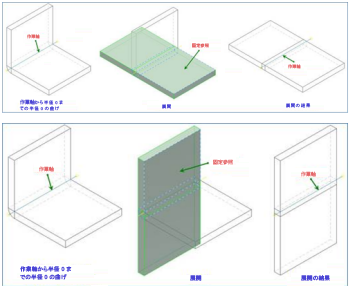
インポートした曲げ半径ゼロのシート メタル パーツの展開または再折り曲げ
インポートしたサードパーティのシート メタル モデルの曲げ半径がゼロの場合に、シート メタル モデルを展開または再折り曲げすることができます。シート メタル環境の[ジオメトリを展開]の[展開]および[再折り曲げ]コマンドで、半径がゼロの曲げを選択できるようになりました。フラット パターンを作成するときに、半径がゼロの曲げを平坦化することができます。
展開を実行すると、曲げ半径がゼロのエッジが存在する場合、新しい面が追加されます。この面の領域は、ユーザが定義した K ファクターによって決まります。
再折り曲げを実行すると、モデルを展開するときに作成された参照は引き続き残ります。この動作は、半径がゼロではない曲げの場合と同じです。