このタスクでは、マクロ記録メニュー機能を使用して、基本的な再モデリング タスクを実行します。
その後、作成したマクロを再生し、マクロ スクリプトの保存に使用する 2 種類のフォルダについて学習します。
![[表示]タブの[回転角度]](../images/GUID-4056FE07-B019-4780-9F4B-00E18D9034DB.png) [回転角度]ボックスに「-5 -20 0」と入力します。
[回転角度]ボックスに「-5 -20 0」と入力します。 ![[ツール]タブの[マクロ記録]](../images/GUID-4225271E-388A-41B6-9EF4-7F948235F33C.png) をクリックします。
をクリックします。 ![[ホーム]タブの[形状]](../images/GUID-5A029E0F-51A3-4E32-BE59-9B33D80643D1.png) をクリックし、[形状]タブを開きます。
をクリックし、[形状]タブを開きます。 ![[形状]タブの[移動]](../images/GUID-C2853D6C-738D-47D8-AD46-A056473B6144.png) をクリックし、ドロップダウン メニューから
をクリックし、ドロップダウン メニューから ![[形状]タブの[移動]](../images/GUID-33B377F7-A315-4B5C-919E-0CFDA3354331.png) [移動]を選択します。 [ツール]タブに[移動]ペインが開きます。
[移動]を選択します。 [ツール]タブに[移動]ペインが開きます。 - [移動]ペインの[フィルター]ドロップダウン メニューから、[最も近くのノード]を選択します。
- [移動]ペインの[選択]テキスト ボックスをクリックします。
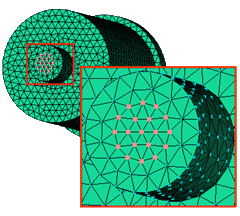
- [Ctrl]キーを押したまま、下図に示すノードを選択します。
- [移動]タブで、[ベクトル (x,y,z)] ボックスをクリックします。[測定]ダイアログ ボックスが表示された場合は、これを無視します。
- [ベクトル(x,y,z)]ボックスに「0 0 0.5」(mm)と入力します。
- [適用]、[閉じる]の順にクリックします。
![[ツール]タブの[記録停止]](../images/GUID-2617BD1F-2E87-474D-B5A2-2423A0C618AD.png) をクリックします。
をクリックします。
[マクロ保存]ダイアログ ボックスが表示されます。
- [ファイル名]ボックスに「task_extend」と入力し、[保存]をクリックします。
これで、上記の一連の操作を記録できました。保存したマクロを実行することで、この一連の操作をいつでも再現できます。その様子を確認するために、下記の手順に従ってモデルを元の状態に戻した後、このマクロを実行します。
 の [元に戻す] ([元に戻す])をクリックします。
 - [選択]ドロップダウン メニューから
![[形状]タブの[すべて選択解除]](../images/GUID-4A87ED8A-C236-47A0-B126-5119302ADE2D.png) [すべて選択解除]をクリックします。
[すべて選択解除]をクリックします。 - ViewCube で
![ViewCube の[前面ビュー]](../images/GUID-A53975C2-F583-4708-A5AE-BB26CCE3AE11.png) [前面ビュー]をクリックします。
[前面ビュー]をクリックします。
これで、モデルが元の状態に戻りました。
![[ツール]タブの[マクロ再生]](../images/GUID-9BDF8BEE-73B5-411E-9A66-E611B4E8BCBA.png) をクリックします。
をクリックします。
[マクロを開く]ダイアログ ボックスが表示されます。モデルが見えるように、ダイアログ ボックスを横に移動します。
- 上記で作成したマクロ ファイルを選択し、[開く]をクリックします。
マクロが再生され、ノードが展開されます。モデルを回転して、変更を確認します。
- の [元に戻す] ([元に戻す])をクリックし、モデルを元の状態に戻します。
マクロの記録を停止し、マクロを保存したときは、インストール時に指定したプロジェクト ホーム フォルダ内の
scripts
フォルダが保存先でした。この設定は、[オプション]ダイアログ ボックス([オプション])の
 > [フォルダ]タブで変更できます。
次のタスクでは、コマンド ラインから別のタイプのスクリプトを実行するとともに、スクリプト フォルダと同じフォルダにある commands フォルダについて学習します。このフォルダには、すべてのコマンド ライン スクリプトが保存されます。各スクリプトは、 コマンド ライン 機能を使用して実行できます。
下の [次のトピック] リンクをクリックして、チュートリアルの次のタスクに進みます。