このタスクでは、ノードのマージとエッジのスワップという 2 つのメッシュ修正ツールを使用して、アスペクト比が高い要素を削除します。
注: 通常は、まず[メッシュ ツール]ダイアログ ボックスの[メッシュ修復ウィザード]コマンドまたは[アスペクト比修正]コマンドを使用して、許容されるレベルまで最大アスペクト比を自動的に下げてから、メッシュを手動で編集します。
アスペクト比: エッジのスワップ
- タスク 1 で作成した「 Tutorial 3 」プロジェクトが開いていることを確認します。
![[ホーム]タブの[インポート]](../images/GUID-7DABF108-97CD-47FC-82BD-6F2AF1A1CCA8.png) )をクリックします。
)をクリックします。 - チュートリアル フォルダにナビゲートします(通常、C:¥Users¥Public¥Public Documents¥Autodesk¥Simulation Moldflow Insight 360 20xx¥tutorial)。
- [ファイルの種類]ドロップダウン リストで、[スタディ ファイル(*.sdy)]を選択します。
-
[tutorial_3_task_4.sdy]
ファイルをクリックして、[開く]をクリックします。
このモデルは、前のタスクで接続の問題がありましたが、修正済みです。ここでは、定義した範囲内のアスペクト比を持つ要素を特定し、診断レイヤーに配置します。
 ()をクリックし、[メッシュ]タブを開きます。
  ()をクリックし、[アスペクト比診断]ペインを表示します。
 - [最小アスペクト比]に「8」、[最大アスペクト比]に「15」と入力します。
- [診断レイヤーに結果を表示] を選択して、上記の範囲内のアスペクト比を持つ要素を専用のレイヤーに移動します。
- [表示]、[閉じる]の順にクリックします。
- [レイヤー]パネルで、
[診断結果]
という名前のレイヤーを右クリックし、[他のすべてのレイヤーの非表示]を選択します。
アスペクト比が高い要素は、突き出たスパイクで強調表示されます。モデルを少し回転すると、このスパイクがわかります。
![[メッシュ]タブの[次へ]](../images/GUID-0C10E2C5-7325-4179-AC18-52D94709F793.png) ()をクリックします。
()をクリックします。 - ViewCube を使用して、
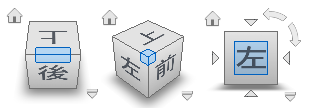 [後面ビュー]をクリックします。隣接する 2 つの要素が表示されます。モデルを少し回転すると、一方の要素がもう一方の要素の手前にあることがわかります。次に示すように、スパイクがこちらに向かって突き出した状態で要素が表示されるまで、モデルを拡大および回転します。
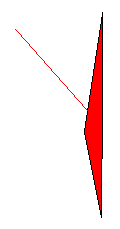
- アスペクト比が高い要素を処理する方法を知るには、隣接する要素を表示すると効果的です。[レイヤー]ペインで
 [レイヤー範囲の展開]をクリックします。
[レイヤー範囲の展開]ダイアログ ボックスが開きます。[次によって現在の選択範囲を展開]を既定の「1」レベルのままにします。
- [OK]をクリックします。
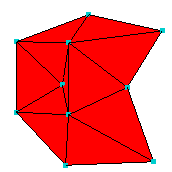
次のような表示に変わります。
![[メッシュ]タブの[エッジのスワップ]](../images/GUID-D4CBD646-EEA0-49FD-A938-1C9059B04697.png) をクリックします。
をクリックします。 - アスペクト比が高い要素 (スパイクが突き出ている要素)をクリックします。
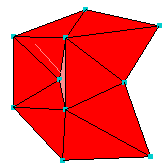
[エッジのスワップ]ツール ペインの[第 1 の三角形の選択]ボックスに、この要素の番号が表示されます。 - アスペクト比が高い要素の長いエッジに接続している要素をクリックします。
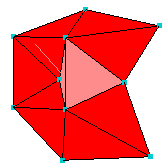
[エッジのスワップ]ツール ペインの[第 2 の三角形の選択]ボックスに、2 番目の要素の番号が表示されます。 - [適用]をクリックします。
局部サーフェスを形成するために結合するノードを変更することによって、アスペクト比が高い要素を削除しました。
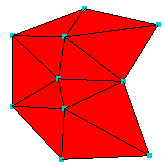
- [ツール]ペインで[閉じる]をクリックします。
注: または、
![[メッシュ]タブの[ノードの移動]](../images/GUID-4EBE7BA0-F611-4FE2-A4DB-D488BA8D3264.png) をクリックし、ノードをクリックしてより適切な位置にドラッグします。
をクリックし、ノードをクリックしてより適切な位置にドラッグします。 - をクリックし、
![[メッシュ]タブの[前へ]](../images/GUID-8C50CE0B-4789-40FD-BD64-05C5308F2A6F.png) [前へ]をクリックします。次に示すように、要素を選択できるまで、モデルを回転および拡大します。
[前へ]をクリックします。次に示すように、要素を選択できるまで、モデルを回転および拡大します。
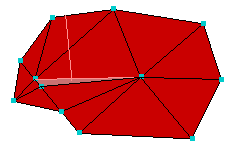
前のセクションでは、エッジをスワップして、アスペクト比が高い要素を解決しました。ここでは、画面上で横向きになっているアスペクト比が高い要素を、上向きの要素に置き換えます。ノードのマージという別のアプローチが必要です。
![[メッシュ]タブの[ノードのマージ]](../images/GUID-B7ECF7C9-1A10-41DA-BE80-CE9D7FDC27AA.png) をクリックします。
をクリックします。
[ノードのマージ]ペインが開きます。
- アスペクト比が高い要素の短いエッジに沿ったノードのいずれかをクリックします。最初にクリックしたこのノードが、マージの目標になります。
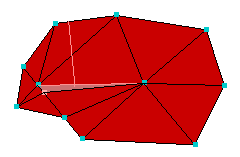
- 要素の短いエッジに沿った他のノードをクリックします。このノードを目標のノードにマージします。
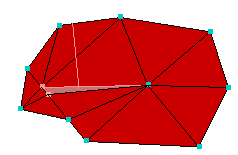
ノードの選択順序によって、マージの結果が異なります。Autodesk Simulation Moldflow Insightペインの[入力パラメータ]ボックスに、ノードの ID 番号が入力されます。
- [適用]をクリックします。
2 番目のノードが最初のノードにマージされ、周囲の要素がそれに応じて調整されます。
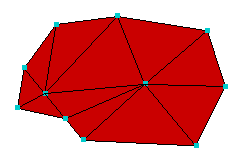
- [ノードのマージ]ダイアログ ボックスを閉じます。
上記の方法を使用して、メッシュ内のアスペクト比が高い残りの要素を 1 つずつ削除できます。
次のタスクでは、フリー エッジを修正する方法を説明します。
下の [次のトピック] リンクをクリックして、チュートリアルの次のタスクに進みます。