プロジェクト パネルは、解析中のモデルに関する情報を表示します。
前のタスクで使用したスタディが開いていることを確認します。または、「 モデルのインポート 」チュートリアルで作成した「 Getting Started 」プロジェクトで [tutorial_model] を開きます。
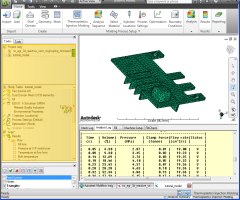
プロジェクト パネルは、ユーザー インターフェースの左上にあります。
このパネルが表示されていない場合は、![[表示]タブの[ユーザー インターフェース]](../images/GUID-366D4171-341F-4428-80A0-39DBEB561C07.png) をクリックし、[プロジェクトおよびスタディ タスク]をチェックします。
をクリックし、[プロジェクトおよびスタディ タスク]をチェックします。
このパネルの上部には、[タスク]タブと[ツール]タブの 2 つのタブがあります。
[タスク]タブ
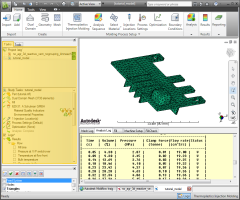
[タスク]タブには 2 つのセクションがあります。
-
プロジェクト ビュー ペイン
プロジェクト ビュー ペインは、[タスク]タブの上側のセクションです。この枠には、現在のプロジェクトにあるスタディのリストを表示します。スタディ名の右側のアイコンは解析アイコンで、これについては、別のチュートリアルで後ほど説明します。
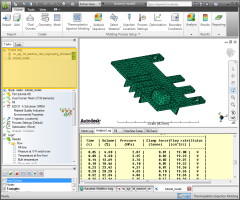
表示しているペインから、現在のプロジェクトが [Getting Started] であり、現在利用可能なスタディが [tutorial_model] (最初にインポートしたスタディ)のみであることがわかります。
-
スタディ タスク ペイン
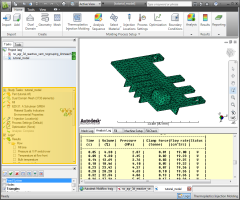
スタディ タスク ペインは、[タスク]タブの下側のセクションで、このペインには、アクティブなスタディに関する詳細情報を表示します。解析前に必要なタスクのステータスや生成した結果も表示します。
ツール タブ
[ツール]タブは、プロジェクト パネルの 2 番目のタブです。
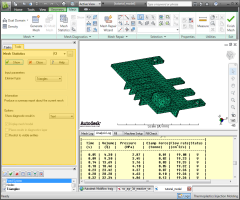
モデルは通常、解析前に形状の操作やフィーチャーの定義を必要とします。[ツール]タブにモデリング ダイアログ ボックスが開きます。
- スタディ タスク ペインの[結果]セクションで、 [充填時間] を選択して、金型の充填に要する時間をグラフィック表示します。
- モデルを回転して結果を確認します。
- 利用可能な他の解析結果をさまざまに試します。
 ()をクリックし、[メッシュ]タブを開きます。
  ()をクリックします。[ツール]タブに[アスペクト比診断]ダイアログ ボックスが開きます。 この機能は、「メッシュ チュートリアル」で説明します。
 - [最小]入力パラメータが、既定値の 6 になっていることを確認します。
- [診断レイヤーに結果を表示]オプションを選択します。
- [表示]をクリックします。
- モデル ペインに表示される線は、アスペクト比が 6 より大きい要素の位置を示します。線の色は、アスペクト比の程度を示します。
- モデルを回転し、セクションを拡大して、アスペクト比が高い要素を確認します。これらの結果は、[レイヤー]パネルのタスクで再度使用します。
- モデルを右クリックし、
 [メッシュ診断]を選択して線を削除します。
 - モデル操作のタスクで説明したように、モデルを元の向きに戻します
![[ViewCube]](../images/GUID-9E52EDD4-D822-40B8-BC75-1361053D260B.png) [ViewCube]を使用して[前]を選択した後、
[ViewCube]を使用して[前]を選択した後、![[表示]タブの[全体表示]](../images/GUID-E09E9C83-985A-4383-8E76-BA398983E8D0.png) )をクリックします。
)をクリックします。
下の [次のトピック] リンクをクリックして、チュートリアルの次のタスクに進みます。