このタスクでは、さまざまな方法で結果をアニメーション表示する練習をします。
このタスクの内容
- 解析結果をアニメーション化する。
- アニメーション化した結果を使って作業する。
- アニメーションをロックして、時間関連の結果を比較する。
- アニメーションのループ機能とバウンス機能を使用する。
前のタスクのモデルを開いている場合は、最初の 3 つの手順は省略してください。
 をクリックし、
![[プロジェクト]](../images/GUID-D36F7F40-81E5-486E-A363-3BB98A96C31E.png) をクリックします。
をクリックします。 - このチュートリアルの最初のタスクで作成した「 Postprocessing 」プロジェクトを開きます。
- プロジェクト ビュー ペインで[cpu_base]をダブルクリックして、モデルを開きます。
- スタディ タスク ペインの [結果] セクションで[バルク温度]を選択します。
 をクリックし、[結果]タブを開きます。
 - [アニメーション]パネル()を開きます。このパネルを使用すると、解析中の結果のプロパティを表示できます。
注: [アニメーション]パネルでは、関連するツールのみがアクティブになります。すべての結果をアニメーション化できるわけではありません。
![[再生]](../images/GUID-C89368B3-7080-4340-AE8E-A3074338F0C9.png) )をクリックします。バルク温度のシミュレーションが表示されます。成形品を充填後に冷却する様子は、アニメーション化するとわかりやすくなります。また、ホット ランナーが、予測どおりに大部分の熱を保持していることが確認できます。
)をクリックします。バルク温度のシミュレーションが表示されます。成形品を充填後に冷却する様子は、アニメーション化するとわかりやすくなります。また、ホット ランナーが、予測どおりに大部分の熱を保持していることが確認できます。 - [結果] リストで [充填時間] を選択して、充填時間のアニメーションを表示します。
- [視点]パネル([表示]タブ[視点]パネル
 )の[回転角度]ボックス 」と入力して、モデルを回転します。
 - モデルの末端を拡大します。
- [ロック]パネル()から
![[アニメーションのロック]](../images/GUID-F23EBE20-E93E-462C-8ECE-BDCC9E40445A.png) [アニメーションのロック]をクリックします。
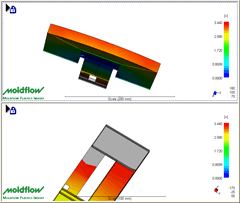
[アニメーションのロック]をクリックします。  [水平分割]をクリックします。
 - 下部のウィンドウ内をクリックしてアクティブにし、 [結果] リストの [充填時間] を選択します。
- モデルを「-170 -25 55」度に回転し、モデルの末端を拡大します。
- [ロック]パネル()から[アニメーションのロック]をクリックします。
注:
- ロックしたのは成形品のビューではなく、アニメーションなので、それぞれの画像の向きは変わらない。
- 画面の数が同じアニメーションのみを同時に表示できる。
- ()をクリックします。
![[戻す]](../images/GUID-6E30423D-982D-4BDC-B98D-B3ECC94B993B.png) [戻す]を 2 回クリックし、
[戻す]を 2 回クリックし、![[進める]](../images/GUID-18867397-F3B1-452C-A9C1-2083824686A3.png) [進める]を 1 回クリックします。
[進める]を 1 回クリックします。
モデルの末端を充填するまでに要した時間に差があることがわかります。これにより、最初に充填したセクションで過充填が発生する場合があります。
一度に 1 フレームずつアニメーションを動かす代わりに、充填解析で確認を必要とする部分にすばやく移動できます。
- [アニメーション]パネルのスライダー バーを中ほどまでドラッグします。
スライダー バーの右側にある数字は、その画像での経過時間を表します。合計充填時間は、モデル ペインにスケールの最大値として表示されます。この成形品の充填には約 3.5 秒かかったことがわかります。
- 分割ウィンドウを解除し、 スタディ タスク ペインで[充填時間]を選択します。ViewCube を使用して、[前]ビューに切り替えます。
![[ループ]](../images/GUID-1E4E41CA-E7E7-4BCF-B0B7-20D3E19A0846.png) ()をクリックします。これで、アニメーションを時間の順方向に繰り返し再生できます。
()をクリックします。これで、アニメーションを時間の順方向に繰り返し再生できます。 ![[バウンス]](../images/GUID-E89C27B7-7956-47E6-8867-CB3F4C793B21.png) ()をクリックします。 これで、アニメーションを開始から終了まで、次に逆方向に終了から開始までを繰り返し再生できます。
()をクリックします。 これで、アニメーションを開始から終了まで、次に逆方向に終了から開始までを繰り返し再生できます。 ![[停止]](../images/GUID-2617BD1F-2E87-474D-B5A2-2423A0C618AD.png) ()をクリックします。
()をクリックします。
下の [次のトピック] リンクをクリックして、チュートリアルの次のタスクに進みます。