シンボル リストを使用すると、配管スペック、配管サイズ、計装の種類などの項目に標準サイズを適用することができます。また、設計者が事前に定義されたオプションのリストから選択できるようにする場合も、シンボル リストを使用します。
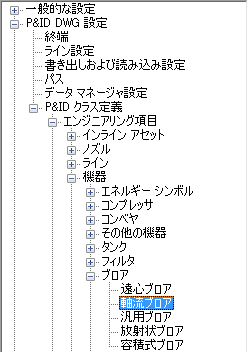
- [プロジェクト セットアップ]のツリー表示で、[P&ID クラス定義]を展開します。
- 目的のクラスが見つかるまで一覧を展開し、そのクラスをクリックします(例: 遠心ブロア)。
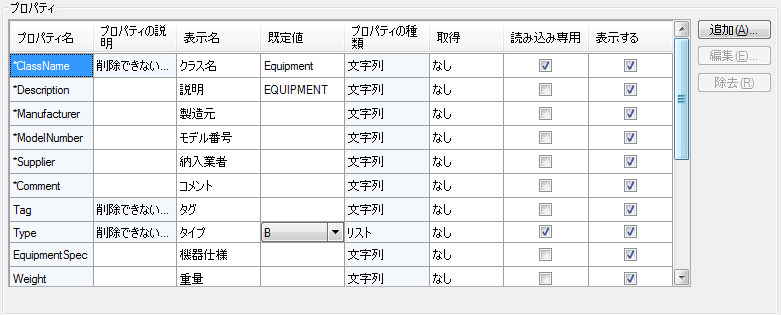
- [クラス設定]ペインで、[プロパティ]の[追加]をクリックします。
- [プロパティを追加]ダイアログ ボックスで、次の操作を行います。
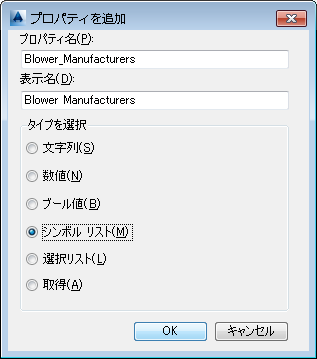
- [タイプを選択]から、[シンボル リスト]を選択します。
- [プロパティ名]に、シンボル リスト値の基になるコンポーネントまたはラインのプロパティ名を入力します(例: Blower_Manufacturers)。
- [表示名]に、シンボル リストの表示名を入力します(例: ブロア製造元)。
- [OK]をクリックします。
注:シンボル リストを使用するプロパティを作成するには、コンポーネント クラス定義に複数のシンボルを割り当てます。
- [シンボル リスト プロパティ]ダイアログ ボックスで、[行を追加]をクリックします。
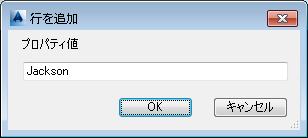
- [行を追加]ダイアログ ボックスの[プロパティ値]に、新しいシンボル リスト プロパティとなる名前を入力します(例: Jackson)。[OK]をクリックします。
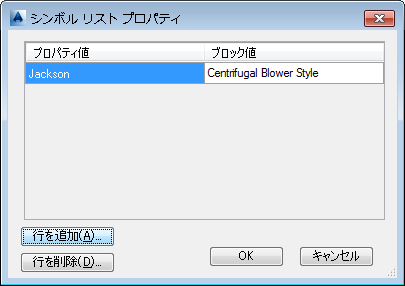
- 新しく追加したシンボル リスト プロパティの名前を選択し、[ブロック値]のドロップダウン リストで、プロパティ値に割り当てるシンボル スタイルを選択します。
- シンボル リストが完成するまで、行を追加します。
- [OK]をクリックします。