選択リストを使用して、配管スペック、配管サイズ、計装の種類などの項目に標準サイズを適用することができます。また、設計者が事前に定義されたオプションのリストから選択できるようにする場合も、選択リストを使用します。
- [プロジェクト セットアップ]のツリー表示で、[Plant 3D DWG 設定]を展開します。
- 目的のプラント 3D オブジェクト クラス定義が見つかるまで一覧を展開し、そのクラス定義をクリックします(例: [配管および機器])。
- [クラス設定]ペインで、[プロパティ]の[追加]をクリックします。
- [プロパティを追加]ダイアログ ボックスで、次の操作を行います。
- [タイプ]で、[選択リスト]をクリックします。
- [プロパティ名]に、新しいプロパティの名前を入力します(例: Pump_Manufacturers)。この名前にスペースを含めることはできません。
- [表示名]に、データ マネージャまたは[プロパティ]パレットに表示する新しいプロパティの名前を入力します(例: ポンプ製造元)。
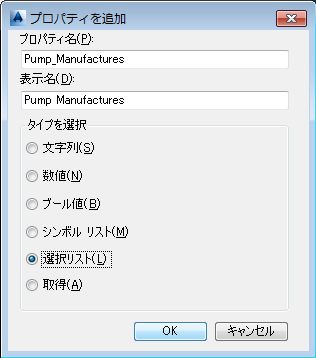
- [OK]をクリックします。
- [選択リスト プロパティ]ダイアログ ボックスで、[選択リストを新規作成]をクリックし、
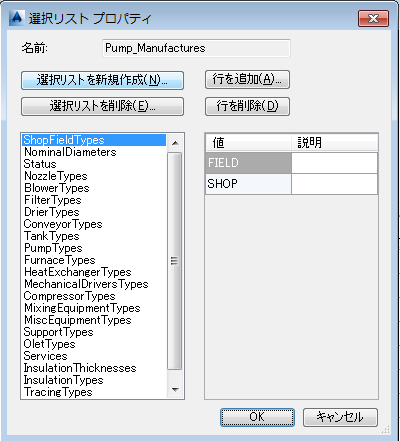
- [選択リストを追加]ダイアログ ボックスを開きます。新しい選択リストの名前を入力します(例: 製造元)。[OK]をクリックします。
- [選択リスト プロパティ]ダイアログ ボックスで、[行を追加]をクリックし、[行を追加]ダイアログボックスを開きます。
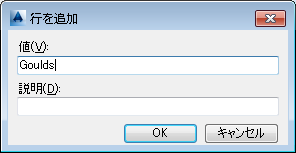
- [値]に、選択リストを構成する新しい値を入力します(例: Goulds)。必要に応じて値の説明も入力します。
- 選択リストが完成するまで、行を追加します。
- [OK]をクリックします。
[クラス設定]ペインの[プロパティ]に、選択したクラス定義の選択リストが表示されます。リストに表示される値は、そのプラント 3D オブジェクトの既定値です。