解析モデルは解析が実行される前に自動的に検証されますが、Autodesk® 360 Structural Analysis の Web サイトにモデルを送信する前に、部材支持チェックと整合性チェックを手動で実行することをお勧めします(「解析モデルを検証する」を参照)。
解析は、クラウドにアップロードされた解析モデルに対して行われます。解析モデル全体またはその一部を解析することができます。選択された構造部分については、モデルがプロジェクトから切り取られた場所に支持が自動的に作成されます。指定したプロジェクト(RVT ファイル)では、複数のモデルを定義して、それらを解析用に送信できます。それぞれのモデルで複数の解析を実行できます。結果は各解析で計算されます。
Revit から解析モデルの解析を実行するには
- 解析モデルが含まれる Revit プロジェクトを開きます。
- [解析]タブ
 [Structural Analysis]パネル
  [Cloud で解析]をクリックします。 注: [クラウドで解析]ダイアログが表示され、モデルをクラウドにアップロードするための準備プロセスの手順が表示されます。
- Structural Analysis for Autodesk Revit を使用するには、オートデスク アカウントにサイン インするか、[Autodesk ID が必要ですか?]リンクをクリックして、新しいアカウントを作成します。
- Subscription 契約者の場合は、Structural Analysis for Autodesk Revit ツールが使用できます。使用するには、適切な資格が必要です。Subscription 契約は、Autodesk アカウントで確認することができます。Subscription 契約を確認し、使用資格のある Autodesk® 360 クラウド サービスでアカウントを有効にするには、サインイン後、[サブスクリプションの特典を有効にする]をクリックします。
- 解析を実行するには、十分なクラウド クレジットが必要になります。Structural Analysis クラウド クレジットの FAQ にアクセスして、クラウド クレジットに関する FAQ を参照してください。
- [Cloud で解析]ダイアログで、[モデル]、[解析名]、[レポート名]に目的の値を指定します。 注: 指定したモデルのそれぞれの解析には、異なる名前が必要です。
- [レポート テンプレート]で次の項目を選択します。
- ステータスのみ: その解析が完了したか失敗したかの短い情報を取得します。
- 簡易レポート: マップと図が含まれる解析結果を表示します。
- [解析プロファイル]で次の項目を選択します。
- ドラフト: メッシュ構造の想定最大サイズは 2 メートル(7 フィート)です。
- 標準: メッシュ構造の想定最大サイズは 0.8 メートル(3 フィート)です。
- 細かい: メッシュ構造の想定最大サイズは 0.4 メートル(1.5 フィート)です。
注: この設定は、解析壁、解析床、および解析基礎スラブが含まれるモデルにのみ影響します。「解析の前提」を参照してください。 - [自重オプション]で、既存の荷重ケースに自重を生成するかどうかを指定します。
-
[既存の荷重ケースに追加]を選択し、自重が生成される荷重ケースを選択します。
- 荷重ケースに自重を生成しない場合は、[無視]を選択します。
注: 定義された荷重がない場合は、[無視]オプションが無効になり、自重が既存の荷重ケースに生成されます。 -
- [解析を開始]をクリックします。
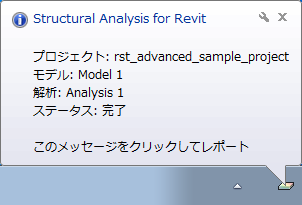
- 解析が完了したことがバルーン メッセージに示されたら、メッセージをクリックして、解析レポートを表示します。後でレポートを表示する場合は、システム タスクバーで
 (Structural Analysis for Revit) をクリックして、[完了]をクリックします。