さまざまな解析アプリケーション用に解析モデルを作成するには、[解析調整]ツールを使用します。
- [解析]タブ
 [解析モデル ツール]パネル
  [解析調整]をクリックして、手動で解析モデルを調整します。
作図領域に編集モードが表示されます。編集モードでは、非解析要素は灰色表示となります。直線解析モデルおよびサーフェス解析モデルの要素を直接操作できるようになります。
- 作図領域では、解析モデルのジオメトリ、節点、通芯、参照面に解析用の節点とエッジをスナップすることによって、解析用の節点とエッジを移動して調整します。次のような修正方法があります。
- 線形要素。直線解析モデル要素は、解析用節点によって両端で直接操作できます。
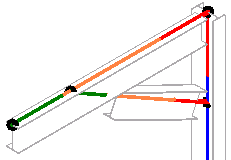
ローカル座標系でモデル終点を移動するには、節点をクリックして 3D コントロールを表示します。
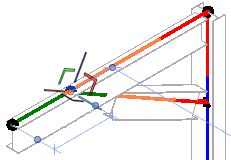
コントロールをグローバル座標系にフリップするには、[Spacebar]を押します。
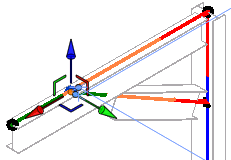
解析用節点を移動および調整するには、解析用節点を解析モデル ジオメトリにスナップします。ホストできない場所に節点が配置されている場合、オフセットは要素の位置基準から維持されます。
- サーフェス要素(床とスラブ )。サーフェス解析モデルの要素は、解析モデル平面の節点とエッジによって直接操作することができます。
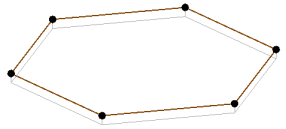
節点をクリックして、その 2D コントロールを表示します。必要に応じて節点をドラッグします。
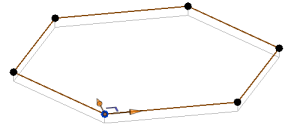
2D コントロールを表示するには、[Tab]キーで選択します。必要に応じてエッジをドラッグします。
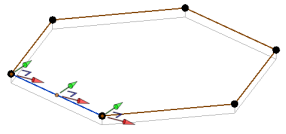 ヒント: ローカルからグローバルの座標系に 2D コントロールをフリップするには、[Spacebar]を押します。使用できる座標系は、節点に接触するエッジを基準としたローカル、節点に接触する他のエッジを基準としたローカル、およびグローバルの 3 つです。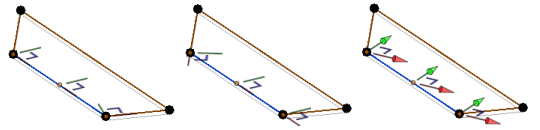
- モデルを移動する。[移動]ツールを使用してモデルの形状を再配置するか、エッジをクリックしてドラッグしモデルを移動します。
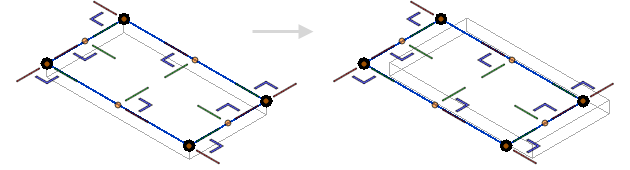
- 線形要素。直線解析モデル要素は、解析用節点によって両端で直接操作できます。
- [解析]タブ [解析モデルを編集]パネル
 [完了]をクリックして解析編集モードを終了し、変更を解析モデルに保存するか、
 [キャンセル]をクリックして保存せずに終了します。
注: 解析モデルを修正した場合、その[解析用位置合わせ]パラメータは[手動調整]となります。
[キャンセル]をクリックして保存せずに終了します。
注: 解析モデルを修正した場合、その[解析用位置合わせ]パラメータは[手動調整]となります。