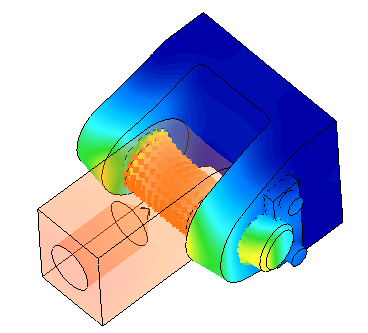
Autodesk® Simulation Mechanical 360 について学習できるモデルを 2 つ示します。どちらも設定は完了しているので、必要な操作はモデルを実行して結果を確認するだけです。それぞれシミュレートするエンジニアリング上の問題が異なるため、関心の高い方のモデルを選択してください。
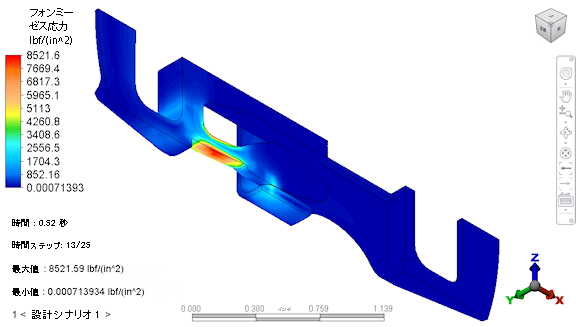
非線形メカニカル イベント シミュレーション: スナップ フィット クリップ アセンブリ
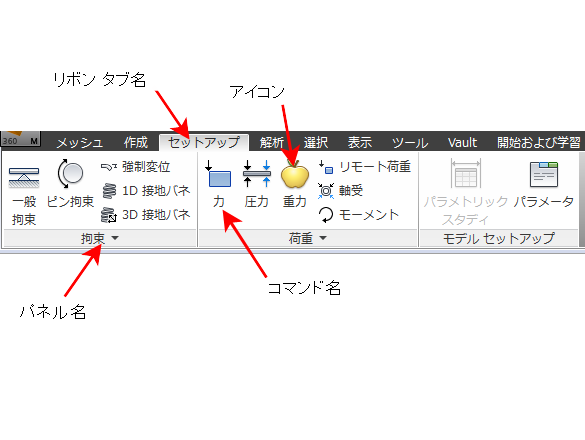
モデル全体を通じて、各手順のコマンドは次のように表記されます。
{アイコン イメージ} リボン タブ名パネル名
クラウド通知の設定
モデルを解析する前に、シミュレーションの完了時に電子メールで通知するよう Simulation Mechanical 360 を設定できます。この設定を行うには、次の手順を実行します。
 [ツール] [オプション] [アプリケーション オプション]をクリックします。
 - [オプション]ダイアログ ボックスの[解析]タブにアクセスします。
- [クラウド通知電子メール アドレス]フィールドに電子メール アドレスを入力します。
-
[OK]をクリックして変更内容を確定し、[オプション]ダイアログ ボックスを閉じます。
Autodesk® Simulation Mechanical 360 のリソース
製品ヘルプ
Simulation Mechanical および Simulation Multiphysics の使用方法、疲労解析ウィザード、チュートリアル、サンプル モデルなどの詳細については、Autodesk® Simulation Mechanical の ヘルプを参照してください。Simulation Mechanical 360 の基礎を短期間で学習するには、 クイック スタート をご確認ください。
Knowledge Network
Autodesk® Knowledge Network には、Simulation Mechanical に関するサポート、学習、コミュニティ情報が含まれています。Autodesk® Technical Support チームによって書かれた記事を参照したり、質問を投稿したり、他の Simulation Mechanical のユーザとの交流を深めたりすることができます。