[3D 接地バネ]ダイアログ ボックス
ソフトウェアの旧バージョンの[3D 接地バネ]ダイアログ ボックス内の[固定]という言葉は、2015 製品の機能強化リリースで[拘束]に変更されました。これによって、X、Y、または Z 軸方向の移動または回転は、強固に保持(固定)されてはいないという事実がより正確に反映されます。実際は、剛性を指定したバネを使用して拘束されます。拘束された頂点、サーフェス、またはエッジは、小さな変位または回転が可能です。
メッシュの細分化を作図点に適用する
1 つまたは複数の[作図点]を選択して、[メッシュ]  [細分化] [選択に追加]{コマンドを使用してメッシュの細分化を適用できるようになりました。また、選択した 1 つまたは複数の作図点を右クリックすると表示されるコンテキスト メニューの[細分化節点追加]コマンドを使用することもできます。2015 製品の機能強化リリース以前は、細分化はサーフェス、エッジ、または通常の頂点のみに適用可能でした。
部品の詳細を折りたたむ
新しいコマンド、[部品の詳細を折りたたむ]が、ブラウザで[部品]の見出しを右クリックすると表示されるコンテキスト メニューに追加されました。このコマンドは、個別の部品ブランチを折りたたみ、部品番号と名前のみを表示します。以前は、この操作を実行する方法はキーボード ショートカット[Ctrl]-[Shift]-[M]のみでした。複数の部品の要素タイプ、要素定義、または材料を同時に定義する場合に、部品の詳細を折りたたむことで複数の部品を簡単に選択できます。
インポートした CAD モデルの色のオプション
Simulation Mechanical の旧バージョンでは、サポートされる部品の色情報を含む CAD モデルによって、Simulation Mechanical 内の部品の色が決定されていました。サポートされる CAD 部品の色データがない場合には、従来の Simulation Mechanical の色が割り当てられていました。2015 製品の機能強化リリースでは、オプションを選択できるようになりました。Simulation Mechanical の色で CAD ベースの色をオーバーライドすることを選択できます。
たとえば、CAD パッケージで材料別に色が割り当てられている場合に、複数の部品で構成される大規模なアセンブリがあり、その部品がすべて鋼であるとします。このようなモデルでは、すべてがグレー色で表示され、さまざまな部品を識別するのが困難になります。Simulation Mechanical のカラー スキームは、各部品に一意の色を割り当てます。
色のオプションの場所:
[ツール] [オプション] [アプリケーション オプション]をクリックし、[CAD インポート]タブに移動します。
次の 2 つの色のオプションが、ダイアログ ボックスの[初期 CAD レンダリング オプション]セクション内のラジオ ボタンとして表示されます。
- [CAD の色を使用]: CAD モデルで定義された色を使用して、Simulation Mechanical でモデルをレンダリングする場合は、このオプションを選択します。このオプションは、モデルにサポートされる部品の色データが含まれていない場合は無視されます。
- [シミュレーションの色を使用]: CAD の色のオーバーライドし、すべての部品に従来の Simulation Mechanical のカラー スキームを適用する場合は、このオプションを選択します。このカラー スキームは、部品 1 に緑色、部品 2 に赤色、次に黄色、シアン、茶色と割り当てていきます。
[接触]コンテキスト メニュー(線形静的応力)
このコンテキスト メニューの内容が、より分かりやすいように再配置されました。接触タイプは、次のように 3 つのグループに分類されるようになりました:
- [結合]、[溶接]、[自由/無接触]
- [表面接触]、[スライドあり/接触なし]、[接触/スライドなし]、[焼ばめ/スライドあり]、[焼ばめ/スライドなし]
- [辺接触]
[ソリッド メッシュを作成]コマンド
[ソリッド メッシュを作成]コマンドは、リボン([メッシュ] [メッシュ] [ソリッドメッシュを作成])およびコンテキスト メニューから使用できます。リボン コマンドには変更はありません。ただし、2015 製品の機能強化リリースでは、関連するコンテキスト メニュー コマンドの場所が移動しました。
以前は、[ソリッド メッシュを作成]コマンドは、[部品]コンテキスト メニュー([部品]の見出しを右クリックしてアクセス)の最上位にありました。現在は、[部品]コンテキスト メニュー内の[CAD メッシュ オプション]のプルアウト メニューにあります。さらに、ブラウザ内の[CAD メッシュ オプション]の見出しを右クリックすると、[ソリッド メッシュを作成]コマンドに直接アクセスできます。この新しいコマンドの場所は、2015 以前のオン ライン ヘルプの内容と一致しています。
[CAD メッシュを削除]コマンド
[CAD メッシュを削除]コマンドは、以前はリボンの[メッシュ]タブからのみ使用できました。2015 製品の機能強化リリースでは、このコマンドは、選択した 1 つまたは複数の[部品]の見出しを右クリックすると表示されるコンテキスト メニューから使用できるようになりました。具体的には、このコマンドは[部品]コンテキスト メニューの[CAD メッシュ オプション]のプルアウト メニュー内に表示されます。
キーボードを使用した選択グループの削除
ブラウザで選択してキーボードの[Delete]キーを押すことで、1 つまたは複数の選択グループを削除できるようになりました。2015 製品の機能強化リリース以前は、選択グループを削除するには、リボン、または選択グループの見出しを右クリックしたときに表示されるコンテキスト メニューの[削除]コマンドを使用する必要がありました。
ブラウザの[要素タイプ]コンテキスト メニュー(すべての解析タイプ)
このコンテキスト メニューの内容が、より分かりやすく構造化された順序に並べ替えられました。要素タイプは、次のように 3 つのグループに分類されるようになりました。
- 3D ジオメトリ(ソリッド要素、ブリック、および 4 面体)
- 2D ジオメトリ(プレートやシェルなどの 2D および平面要素)
- 1D (ビーム、熱ロッド、アクチュエータなどのライン要素)
[静水圧]ダイアログ ボックス
流体表面上のポイントを表すために使用される文字が、[P]から[S]に変更されました。この変更により、線形解析および非線形解析の[静水圧]ダイアログ ボックスの両方が、ヘルプ ドキュメントの内容と一致するようになりました。
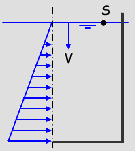
[流体表面上のポイント(S)]
スケッチ内のライン - 言い換えられたオプション
スケッチにラインを追加する場合、既定のタイプをアプリケーション オプション内で定義することができます。新しいスケッチ ラインは、作図線または通常のラインを既定に設定できます。作図線は 2D メッシュの輪郭、または構造メッシュ化ツールで使用するのに適しています。通常のラインは、1D 要素(トラス、ビーム、熱ロッド、バネ、ギャップ要素、およびアクチュエータなど)に適しています。
ライン タイプ オプションの以前のラベルが言い換えられています。新しいオプションは、[ラインを描画するときにデフォルトで作図線を使用]となっています。このオプションを開くには、[ツール] [オプション] [アプリケーション オプション] [スケッチ]をクリックします。このオプションのチェックボックスは、既定で有効になっており、作図線を生成します。スケッチ平面上で、実際のライン要素をもっと頻繁に描画する場合は、このオプションをオフにします。
[ソリッド メッシュ用のスレッド/コアの数]変更されたオプション名
従来の[すべて]オプションは、[自動/すべて]に名前が変更されました。このオプションを開くには、[メッシュ] [メッシュ] [3D メッシュ設定] [オプション] [モデル] [ソリッド メッシュ用のスレッド/コアの数]をクリックします。
プログラムの動作をより正確に反映するように、オプション名が[自動/すべて]に変更されました。ソリッド メッシュ作成プロセスでは、部品のメッシュには 1 つのコアを使用しますが、必要なプロセッサ コアが使用できる場合は、同時に複数の部品をメッシュすることができます。コア数が部品数より多い場合は、すべてのコアは使用されません。たとえば、コンピュータに 8 つのコアがあり、モデルに部品が 5 つある場合は、ソリッド メッシュ作成プロセスは、5 つのコア(8 つすべてではなく)を使用します。逆に部品数がコア数より多い場合は、すべてのコアを使用しますが、同時にすべての部品のソリッド メッシュは作成できません。
古い結果 – 簡略化された警告メッセージ:
シミュレーションの実行後に、メッシュ、ジオメトリ、パラメータ、または設定(荷重や拘束など)を変更した場合、保存された結果は、FEA エディタ内の現在のモデルとの整合性がなくなります。結果環境に入ろうとすると、警告が表示されます。2015 製品の機能強化リリースでは、このメッセージが簡略化されています。新しいメッセージは、次のようになります。
「モデルが変更されているため、結果は古くなっています。
古い結果を表示しますか」
古い結果を表示する結果環境に進むには、[はい]をクリックします。そうでない場合は、[いいえ]をクリックします。
ボルトのトルク係数(K)
[メッシュ] [CAD 追加項目] [ボルト]コマンドを使用して、ボルトを作成する場合に、[予荷重]の大きさを指定するオプションがあります。軸力またはトルクを指定することができます。後者の場合には、トルクの大きさに加えて、[トルク係数(K)]を指定する必要があります。
以前は、このデータ フィールドには[摩擦係数(K)]というラベルが付いていました。この入力値の名前が、異なる状況で使用される摩擦係数と混乱しないように変更されました。軸力(Fi)、トルク締め(T)は、トルク係数(K)、およびボルト直径(d)の関係は、次の式によって定義されます。
ナット付きの場合:
- Fi = T / (K*d)
ナットなしの場合:
- Fi = T / (1.2*K*d)
1 回の操作で複数部品の名前変更
2015 製品の機能強化リリースでは、複数の部品を選択して、1 回の操作ですべての部品を[改名]できるようになりました。この機能は、ボルト、ジョイント、ガセット、または類似のコンポーネントのセットに対して、同じ名前を付けるのが適切である場合に便利です。FEA エディタ環境(ブラウザまたは表示領域内)で 2 つ以上の部品を選択し、右クリックします。ここで表示されるコンテキスト メニューで、[改名]コマンドが使用できるようになりました。旧バージョンのソフトウェアでは、複数の部品を選択した場合は、[改名]コマンドは使用できませんでした。
非線形材料モデルの名前変更
類似した材料名との混乱を避けるために、次の非線形材料モデルの名前が変更されました。
| 古い名前 | 新しい名前 |
|---|---|
| 熱弾性: | 温度依存等方性 |
| 熱塑性: | 温度依存の塑性 |