[ソリッド メッシュを作成]を使用してパーツ上にソリッド メッシュを作成する場合(または CAD ソリッド モデル上におけるサーフェス メッシュ作成のサーフェス メッシュの検証時)、ソリッド メッシュ エンジンは、パーツがウォータータイトであるかをチェックします。ウォータータイトとは、すべてのサーフェスのメッシュが完全で、メッシュのラインによって有効な要素が作成されており、メッシュが隣接のサーフェスに適切に接続されているため体積が完全に閉じこまれている状態を意味します。(たとえば、皮下注射器でパーツに穴を開け、そのパーツを水で満たしたときに、モデルに水漏れがない場合、そのモデルはウォータータイトであると言えます。要素が欠落していたり、エッジで適切に接続されていない場合、水漏れが発生するため、メッシュはウォータータイトにはなりません。)図 1 は、ウォータータイトの問題の例を示しています。
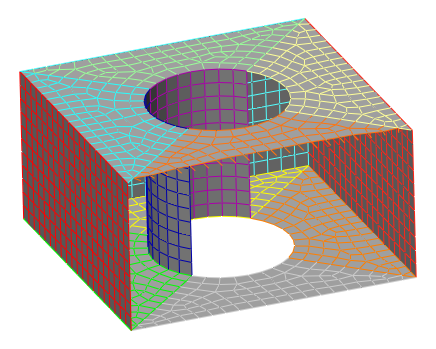
図 1: ウォータータイトの問題があるモデルCAD モデルでは、円筒の穴のサーフェスの半分が不足しています。(立方体の外面は、内部を示すため隠されています。)
ウォータータイト メッシュの問題の原因を特定するには、次の手順を実行します。
- パーツまたはモデルをメッシュ化した後、ダイアログでは、いくつかのパーツでソリッド メッシュの作成に失敗したか、ウォータータイトの問題が発生していること、 またはその両方が起きていることが示されます。このメッシュ ダイアログを閉じると、ツリー表示では問題のあるパーツが黄色の感嘆符(!)で示されます。(または、[メッシュ]
 [メッシュ][メッシュ作成結果を表示]を使用して、どのパーツに問題が発生しているか確認できます。[問題]ボタンを使用すると、問題のパーツの概要が表示され、[パーツ]ボタンの下にあるログ ファイルにそのパーツが失敗した理由の詳細が提供されます。)
 - [作成][デザイン][レイヤー][コントロール]コマンドを使用します。ウォータータイトの問題の近くにある要素は、レイヤ 2 または 6 上に存在します。その他のレイヤ(およびメッシュ化されているその他のパーツ)を非表示にして、問題の箇所を拡大します。完全なメッシュと問題のレイヤのみを表示することで、ウォータータイトの問題の原因を理解することができます。例えば、レイヤ 2 または 6 によってメッシュ内の穴がアウトライン化されていないか確認します。さらに、要素が極度に変形またはねじられていないか確認します。
- 問題を解決するには、次のオプションを使用します。
- CAD ソリッド モデルの場合。問題がメッシュで不足しているサーフェスまたは穴である場合は、元の CAD モデルをチェックして、原因となる問題を探ります。場合によっては、非常に小さいまたは薄いサーフェス(例えば、ゼロの半径フィレット)によって、隣接のサーフェス間で一致しないメッシュが発生することがあります。CAD モデルを調節したら、メッシュ化を再度実行します。
- CAD ソリッド モデルの場合。サーフェス全体が不足している場合や乱雑な場合は、FEA エディタ環境で許容誤差をチェックします。まず最初に[メッシュ][メッシュ][フィーチャ一致]コマンドを使用します。問題のパーツに不一致または複数一致のフィーチャが含まれていないかチェックします。含まれている場合は、[フィーチャ一致メッシュ サイズ]を変更し、[適用]ボタンをクリックします。ここでの目標は、許容誤差を変更することで、不一致または複数一致のエッジを削除することです。(「フィーチャ一致」も参照してください。) 問題の領域のパーツまたはサーフェスが正しくシェーディングされていない場合は、[表示][外観][CAD レンダリング]を使用して、レンダリング設定を変更します。ここでの目標は、モデルを高い精度でレンダリングする設定を取得することです。
- CAD ソリッド モデルの場合。モデル全体([メッシュ][メッシュ][3D メッシュ設定])または失敗したパーツのみで(パーツを右クリックして、[CAD メッシュ オプション][パーツ])、または問題の領域の細分化節点を使用して(問題の領域で 1 つまたは複数の頂点を選択し、右クリックして[追加][細分化節点]を選択)、より細やかなサーフェス メッシュを試します。メッシュ サイズを変更したら、再びメッシュを作成します([メッシュ][メッシュ][3D メッシュ生成])。
- CAD ソリッド モデルおよび手動構築モデルの場合。問題の領域が小さい場合、FEA エディタ環境で問題を解決できる可能性があります。必要に応じて、ラインの追加または削除、またはその両方を実行して、有効な要素を作成します。これは、ラインごとに実行するか、サーフェスのコピーや押し出しによって実行できます。場合によっては、グローバル スナップ([作成][変更][グローバル スナップ])を使用して、修復メッシュを既存のメッシュにスナップすると効果的です。有効なサーフェス要素は、3 または 4 つの側面領域で構成されることに注意してください。 ラインを追加する場合は、適切なパーツ番号、サーフェス番号、レイヤ番号を使用していることを確認します。メッシュを修復したら、パーツを右クリックして、[CAD ソリッド メッシュ] [ソリッド メッシュを作成]を選択して、メッシュを作成し、問題が解決されたかをチェックします。