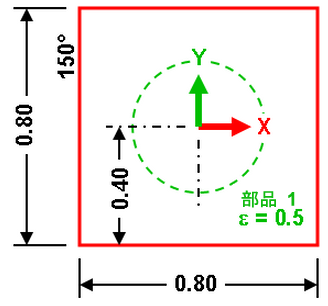
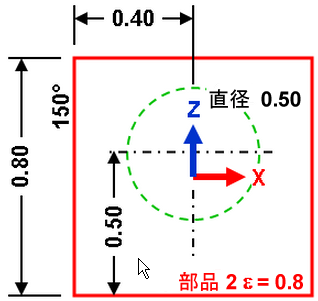
問題文: 次の図に示すように、直径 0.5-m の中空ボールがほぼ真空状態の 0.8-m の立方体のボックス内にあります。ボックスの 1 つの側面が 150°C に維持されています。周囲温度は -80°C です。両方のオブジェクトの伝導率は 3 W/(m°C) です。ボールおよびボックスの壁の厚さは 0.001m です。ボールの放射率は 0.5、ボックスの放射率は 0.8 です。
|
|
| 図 1: XY 表示および XZ 表示におけるボックス内のボール |
検出: ボールの温度。
この例では、モデルの作成のみを説明します。解析の設定および実行の手順については、「物体間輻射におけるボックス内のボール」を参照してください。
パーツが薄いため、プレート要素を使用します。まず最初に、ボールをメッシュ化します。これには、多くの方法があります。そのいくつかを次に示します。
- 指定した分割数で円を描画して、ラインを作成します。ラインを回転させます。
- 1 つの作図円を描画し、2 つの作図円弧に分割します。[スケッチオブジェクトを 1 つ分割りしてください]コマンドを使用して半円の周りにメッシュを取得します。メッシュを回転させます。
- スケッチを作成して、1 つの半円を描画します。円弧上にメッシュを作成して、回転させます。
1 番目のオプションが最も迅速に実行できます。ただし、2 番目および 3 番目のオプションでは、メッシュ密度の調整およびモデルの更新が可能であるという利点があります。ここでは、2 番目のオプションを使用します。一連の 4 点メッシュを使用してボックスを追加します。このボックスは基点を中心として配置されると想定します。
- 新規 FEA モデルを開始します(

 [新規])。
 - 解析タイプを[熱]: [定常熱伝導解析]に設定します。
- 問題ステートメントに対して一貫性を維持する単位系を設定します。[既定の単位をオーバーライド]ボタンをクリックして、[単位系]ドロップダウンを[メトリック mks (SI)]に設定します。 [OK]ボタンをクリックして、単位を設定します。
- [新規]ボタンをクリックして、モデル名を入力します。
- [作成][作成][円][中点及び半径]を使用して、ボールの円を追加します。 [パーツ]番号が 1 に設定され、[構造体として使用]が選択されていることを確認します。中心点として(0,0,0.1)、半径上のポイントとして(0,0.25,0.1)、ポイントとして(1,0,0.1)を入力して、円を含む平面を定義します。[適用]をクリックして、円を完成させます。
- [X]ボタンを押して、[円を定義]ダイアログを閉じます。
- モデルをよりはっきりに表示するには、[表示][ナビゲーション][方向][平面図]を使用して、表示を上面に変更します。
- 円を選択して、分割します。[選択][形状][点または長方形]および[選択][選択][作図オブジェクト]をクリックします。 円をクリックして、[作成][変更][分割]をクリックします。 分割数が 2 に設定されていることを確認して、[OK]をクリックします。円が 2 つの円弧に分割されます。
- 一方の円弧を 7 分割してメッシュを作成します。[メッシュ][構造メッシュ][1 つのオブジェクトを分割]コマンドを使用します。分割数 AA' を 7 に設定します。円弧をクリックして、[適用]をクリックします。メッシュ ラインが作図円弧上に重なって表示されます。メッシュ エントリがツリー表示の[メッシュ]ブランチに追加されます。2 番目の円弧は使用されていません。
- [X]ボタンをクリックして、[オブジェクト メッシュ設定]ダイアログ ボックスを閉じます。
- メッシュが回転し、ボールの完全なメッシュが作成されます。[1 つのオブジェクト メッシュ分割]エントリをツリー表示の[メッシュ]ブランチでクリックします。このメッシュに関連付けられているすべてのメッシュ ラインが強調表示されます。エントリを右クリックして、[回転またはコピー]を選択します。[コピー]チェック ボックスをアクティブにします。[コピー]フィールドに 14 と入力して、[連接]チェック ボックスをアクティブにします。[総角度]フィールドに 360 と入力して、回転軸の[DX]ラジオ ボタンを選択します。[中心点を選択]ボタンをクリックして回転の中心点を設定し、円の中心にある作図点をクリックします。[OK]をクリックします。これで、球が完成しました。
- ボックスを作成するには、一連の 4 点長方形メッシュを使用します。[メッシュ][構造メッシュ][4 点長方形メッシュ]を選択します。[パーツ:]フィールドに 2 と入力して、新規パーツにメッシュを配置します。ボックスの上面を作成するには、ポイント A を(-0.4, -0.4, 0.4)、ポイント B を(-0.4, 0.4, 0.4)、ポイント C を(0.4, 0.4, 0.4)、ポイントD を(0.4, -0.4, 0.4)として定義します。[AB:]および[BC:]フィールドに 7 と入力します。[適用]をクリックします。
- [X]ボタンをクリックして、[ポイント メッシュ設定]ダイアログを閉じます。
- ボックスの上面を下面にコピーします。[4 ポイント メッシュ]エントリを[メッシュ]ブランチで選択します。エントリを右クリックして、[移動またはコピー]を選択します。[コピー]チェック ボックスをアクティブにして、[コピー]フィールドに 1 と入力して、[連接]チェック ボックスをアクティブ解除します。[総角度]フィールドに 0.8 と入力し、[DZ]ラジオ ボタンを選択して、[反転方向]ボタンをクリックします。[OK]をクリックして、コピーを作成します。
- ボックスの 4 つの側面を見やすくするために、[表示][ナビゲーション][方向][アイソメ ビュー]を使用して、方向をアイソメトリック ビューに変更します。。ボールが他のメッシュを作成する邪魔になる可能性があるため、ツリー表示で[パーツ 1]を右クリックして、[表示]をクリアします。 この例では、偶然にも、上面の隅が下面の隅に接触しているように表示されています。[表示][ナビゲーション][オービット][オービット]を使用して、8 つの隅のそれぞれがはっきり表示されるようにモデルを少し回転させます。
- [メッシュ][構造メッシュ][4 点長方形メッシュ]を使用して、残りの 4 つの側面を作成します。それぞれの分割数[AB]と[BC]が 7 に設定されていることを確認します。ボックスの前面、背面、右側面(荷重なしの 3 面)から開始します。これら 3 つの面を[表面 1]に配置します。各面について、おおよその隅をクリックし、[適用]ボタンをクリックして、メッシュを作成します。ボックスの左側面(モデルの -X 軸上)を完成させて、 4 つの隅のそれぞれをクリックします。この面には荷重(150 度)が発生するため、異なるサーフェス番号に配置します。[サーフェス]を 2 に設定します。[適用]をクリックして、メッシュを作成します。 ヒント: 最後の左側面のメッシュ化のプロセスの結果として、表面 1 上の左側面の周囲長および表面 2 上の内部ラインが作成されます。 これは、メッシャの結果であり、他の面(最初に作成した)との交差における重複ラインの作成結果ではありません。この状況では、これは適切です。サーフェス荷重はプレート要素全体に適用されるため、表面 2 上にラインがある場合、他の面よりも先に左側面のメッシュ化を実行すると、他のメントの交差に沿ってラインが表面 2 上に作成されます。 これらの要素は、表面 2 に適用される荷重を不正に受けてしまいます。この間違いは、左側面の周囲長上のラインを選択して、そのサーフェス番号を 1 に変更することで修正できます。
- [X]ボタンをクリックして、[ポイント メッシュ設定]ダイアログ ボックスを閉じます。
- ツリー表示で[パーツ 1]を右クリックし、[表示]を選択して、ボールを表示します。