입력 가중치 대화상자를 사용하여 선택한 잠긴 정점에 대해 가중치를 입력할 수 있습니다. 이 대화상자를 사용하려면 하나 이상의 정점을 선택하고 정점을 잠그고 입력 가중치를 클릭하여 입력 가중치 대화상자를 표시합니다. 그런 다음 대화상자의 리스트를 사용하여 링크를 선택하고 정점의 위치를 지정하기 위해 해당 링크로 가중치를 변경합니다. 가중치가 변경됨에 따라 뷰포트에서 정점 위치가 업데이트됩니다.
-
피지크 수정자가 적용된 메시 선택 >
 수정 패널 > 정점 하위 오브젝트 수준 > 정점 - 링크 할당 롤아웃 > 정점 작업 그룹 > 링크로 선택 클릭 > 뷰포트에서 링크 클릭. > 할당 잠금 > 입력 가중치 클릭
주: 낮은 해상도에서 중간 해상도의 메시에서 틈을 보정할 때에는 주로 입력 가중치를 사용합니다. 고해상도 메시로 외피를 조정하여 변형을 보정합니다.
팁: 두 개 이상의 외피 사이 혼합된 영역에 속하는 고정된 정점에 대해 가중치를 조정합니다. 외피만 조정해서는 원하는 결과를 얻기 어려운 특정 링크의 정점 가중치를 미세하게 조정할 수 있습니다.
인터페이스
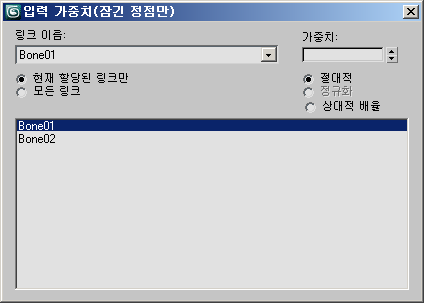
- 링크 이름
- 드롭다운 리스트를 사용하여 링크를 선택하고 해당 링크에 정점 가중치를 표시합니다.
- 현재 할당된 링크만선택하면 선택된 정점에 현재 영향을 미치는 해당 링크만 표시합니다.
- 모든 링크선택하면 사용 가능한 모든 링크가 표시됩니다.
- 가중치
-
활성 링크(링크 이름 리스트에서 현재 표시한 링크)에 대한 정점 가중치를 표시합니다. 필요한 경우 스피너를 사용하여 가중치 값을 변경할 수 있습니다.
- 절대정점 가중치에 대해 절대값을 사용합니다.
- 정규화이 옵션은 character studio에서 사용할 수 없습니다.
- 상대적 배율정점 가중치에 대해 상대값을 사용합니다.
다중 정점에서 작업할 경우 선택되는 모드입니다. 특정 링크가 선택한 정점에서 원하는 효과를 내지 못할 경우, 정점을 잠그고 입력 가중치 대화상자를 연 다음 링크를 선택하고 상대적 배율을 선택해야 합니다. 그런 다음 가중치 필드에 상대값을 입력할 수 있습니다. 예를 들어 1.0을 입력하면 가중치가 동일한 상태를 유지하는 반면 2.0을 입력하면 선택한 정점에서 선택한 링크의 효과가 배가됩니다.
- [링크 리스트]
- 오른쪽의 가중치 값과 함께 링크 리스트를 표시합니다. 절대 가중치가 표시되면 가중치 필드가 비게 됩니다. 둘 이상의 정점이 선택된 경우 각 정점에는 약간씩 다른 가중치가 포함될 가능성이 있습니다. 이 리스트의 링크를 클릭하여 링크를 선택합니다.