의상에서는 많은 부분을 평평한 직물 조각으로 작성한 후에 이들 조각을 함께 재봉합니다. 패턴은 페이지에 인쇄되는 경우가 많으므로 패턴에 맞게 의상을 자를 수 있습니다. 의류 제작자 수정자는 이 작업 모델을 기반으로 합니다. 즉, 3ds Max 스플라인을 사용해 그린 윤곽에서 의류를 구성합니다.
장면 설정:
 (파일 열기)을 클릭하고 ₩scenes₩effects₩cloth 폴더를 탐색한 다음 fashion_model_start.max를 엽니다. 주: 장면의 감마 및 LUT 설정을 사용할지 여부를 묻는 메시지가 대화상자에 표시되면 장면 감마 설정을 적용하고 확인을 클릭합니다. 장면의 단위를 사용할지 여부를 묻는 메시지가 대화상자에 표시되면 장면 단위를 적용하고 확인을 클릭합니다.
이 장면에는 신발만 신고 의상은 착용하지 않은 모델이 있습니다.
또한 이 장면은 애니메이션되어 있습니다. 프레임 0에서 12까지는 모델이 참조 포즈로 서 있지만 프레임 13부터는 패션 쇼에서 워킹을 하는 것처럼 앞으로 걸어 나옵니다.
풀오버 윤곽 그리기
모델의 의류 중 윗옷은 칼라가 있는 풀오버입니다. 이 풀오버의 패턴은 단순한 직선 세그먼트입니다.
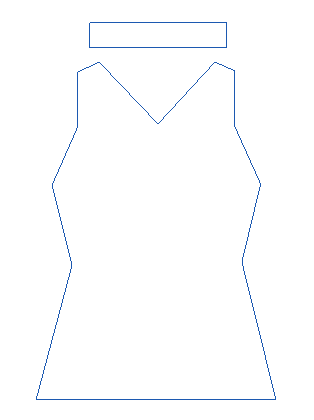
풀오버 전면의 패턴
풀오버 윤곽 그리기:
 만들기 패널에서·
 (모양)을 클릭하여 켠 다음 오브젝트 유형 롤아웃에서 선을 켭니다.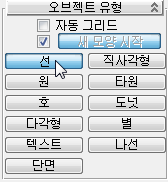
- 만들기 방법 롤아웃에서 초기 유형이 모서리로 설정되어 있는지 확인하고 드래그 유형도 모서리로 설정합니다.
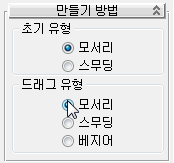
의류 제작자의 패턴을 만들 때는 모서리 정점을 사용하는 것이 가장 좋습니다. 나중에 수정자가 의류에 필요한 모든 스무딩을 제공합니다.
- 먼저 어깨 이음새 위쪽과 목선을 그립니다.
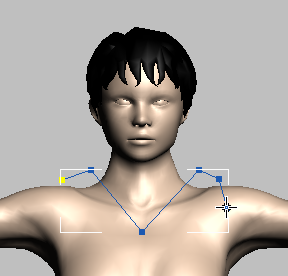
- 계속해서 모델의 측면을 따라 아래쪽으로 그려서 대략적인 체형 윤곽을 만들고 가슴 부분은 약간 돌출시킵니다. 윤곽을 모델 엉덩이 수준으로 확장합니다.
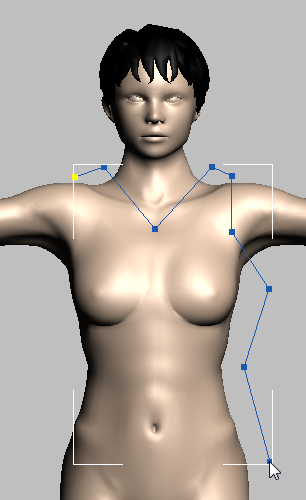
 키를 누른 상태로 모델 엉덩이 주위를 드래그합니다. 그러면 스플라인 세그먼트가 평평해집니다.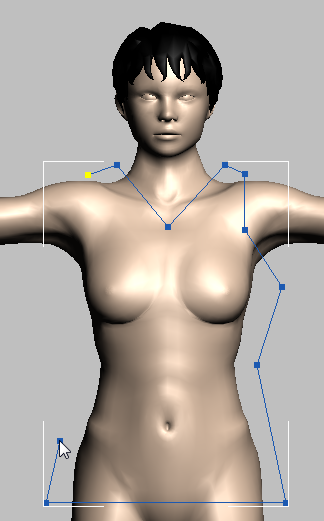
- 계속해서 정점 대칭을 최대한 유지하면서 모델의 오른쪽 측면을 따라 위쪽으로 그립니다.
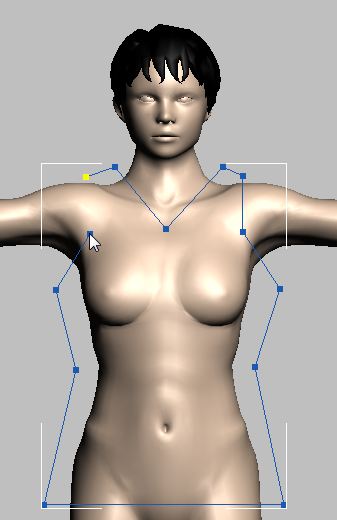
- 첫 번째 정점을 클릭한 다음 3ds Max에서 스플라인을 닫을 것인지 묻는 프롬프트가 표시되면 예를 클릭하여 윤곽의 마지막 세그먼트를 끝냅니다.
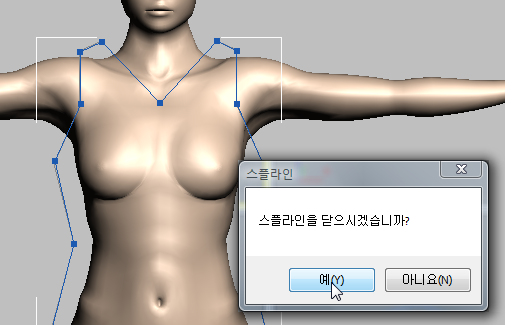
- 이 시점에서 정점을 조정하려면
 수정 패널로 이동하여
  (정점)을 켜서 정점 하위 오브젝트 수준으로 이동한 다음
  을 사용하여 원하는 대칭 패턴이 나타날 때까지 정점을 이동합니다.
칼라 윤곽 그리기:
- 만들기 패널에서 (모양)이 아직 켜져 있지 않으면 켜고 직사각형을 켭니다.
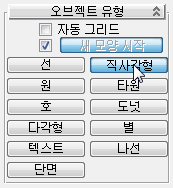
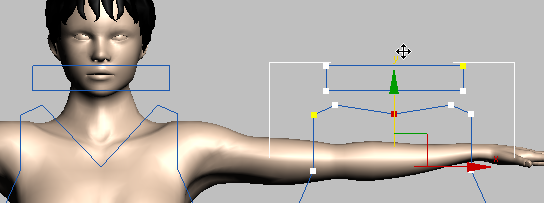
- 뷰포트에서 칼라 패턴이 될 직사각형을 그립니다. 직사각형은 목선 위의 모델 입 앞쪽에 있어야 합니다.
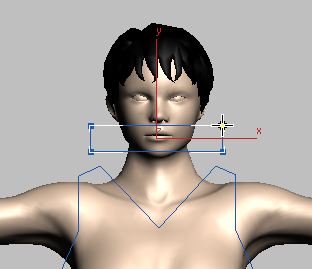
- 칼라를 마우스 오른쪽 버튼으로 클릭하고 쿼드 메뉴의 변환(오른쪽 아래) 사분면에서 다음으로 변환
 편집 가능한 스플라인으로 변환을 선택합니다.
 - 수정 패널로 이동한 다음 (정점)을 켜서 정점 하위 오브젝트 수준으로 이동합니다.
 상자를 드래그하여 칼라 윤곽의 모든 정점을 선택합니다.
 기본적으로는 3ds Max에서 베지어 모서리 정점이 있는 직사각형 모양이 만들어집니다.
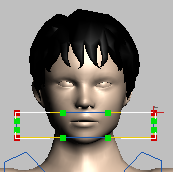
- 마우스 오른쪽 버튼을 클릭하여 쿼드 메뉴를 표시한 다음 쿼드 메뉴의 도구 1(왼쪽 위) 사분면에서 모서리를 선택합니다.
그러면 정점이 풀오버 패턴의 주 부분에 있는 정점과 같은 모서리 정점으로 변환됩니다.
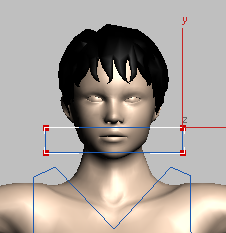
- 수정자 스택에서 편집 가능한 스플라인을 클릭하여 정점 하위 오브젝트 수준에서 빠져 나옵니다.
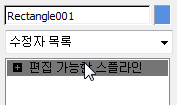
주 패턴에 칼라 연결:
- 풀오버 패턴의 주 스플라인(Line01)을 클릭하여 선택합니다.
- 수정 패널 형상 롤아웃에서 연결을 클릭하여 켠 다음 칼라 윤곽(Rectangle01)을 클릭합니다.
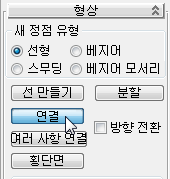
- 연결을 다시 클릭하여 끕니다.
- 패턴 모양 이름을 풀오버 패턴으로 변경합니다.

이음새의 정점 분할:
- 수정 패널에서 (정점)을 켭니다.
- 상자를 드래그하여 칼라 윤곽의 모든 정점을 선택합니다.
- 형상 롤아웃에서 편집을 클릭합니다.
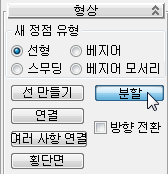
- 상자를 다시 드래그하여 어깨끈 위쪽의 정점을 선택하되 목선 중간점이나 진동 중간점은 선택하지 않습니다.
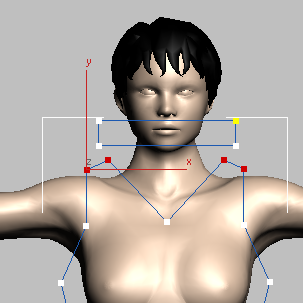
- 분할을 한 번 더 클릭합니다.
- 상자를 드래그하여 진동 아래쪽의 정점을 선택하되 허리선의 정점은 선택하지 않습니다.
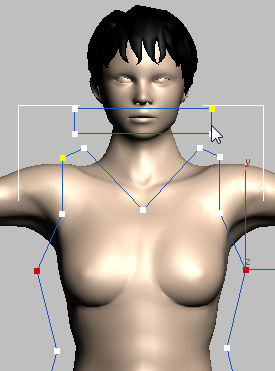
- 분할을 클릭합니다.
- 마지막으로 상자를 드래그하여 패턴 아래쪽의 엉덩이 정점을 선택합니다.
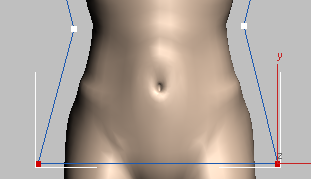
- 마지막으로 풀오버 패턴에 대해 분할을 클릭합니다.
의류 제작자 수정자는 패턴 윤곽의 분할로 이음새를 인식합니다. 분할된 일치 정점 쌍은 이음새 끝을 나타내고, 분할되지 않은 정점은 연속하는 이음새의 일부분입니다. 따라서 의류 제작자를 적용하기 전에 정점을 선택적으로 분할해야 합니다.
풀오버 윤곽을 복사하여 후면 패널 만들기:
 (스플라인)을 켜서 스플라인 하위 오브젝트 수준으로 이동한 다음 드래그하여 전체 패턴을 선택합니다.
  (선택 및 이동)을 켠 다음 키를 누른 상태로 풀오버 패턴을 오른쪽으로 이동하여 원본 스플라인의 복제를 만듭니다.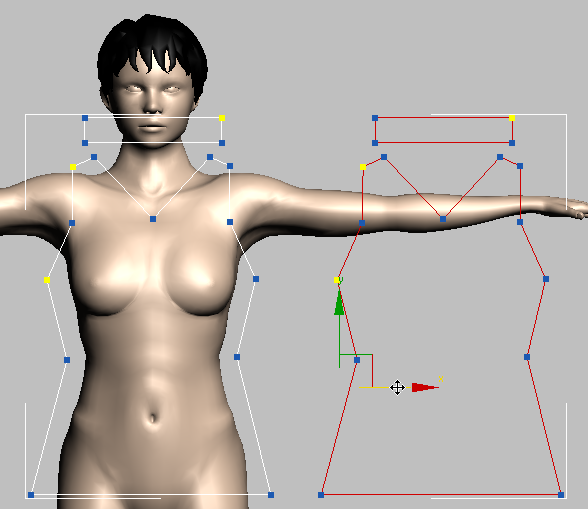
후면 패널의 목선 조정:
- 수정 패널에서 (정점)을 켜서 정점 하위 오브젝트 수준으로 이동한 다음 후면 패널 목선의 중심 정점을 수직으로 이동해 풀오버 후면 목선이 전면 목선처럼 구부러지지 않도록 합니다.
- 수정자 스택에서 선 항목을 클릭하여 정점 하위 오브젝트 수준에서 빠져 나옵니다.
이제 패턴에 의류 제작자를 적용할 준비가 되었습니다. 이 작업을 수행하기 전에 치마에 대해 비교 가능한 패턴을 만듭니다.
작업 저장:
- 장면을 fashion_pullover_pattern.max로 저장합니다.
치마 윤곽 그리기
치마도 단순한 패턴이지만 주름을 적용할 위치를 제어하는 선이 포함됩니다.
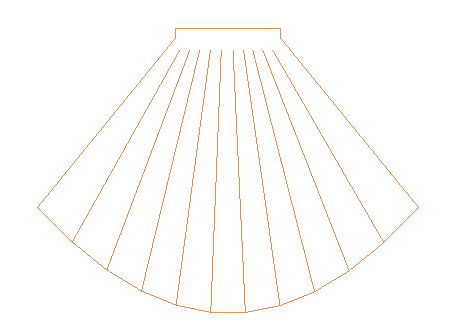
치마 패턴
치마 윤곽 그리기:
-
 을 사용하여 모델 체형이 더 잘 표시되도록 뷰포트를 약간 축소합니다.
 - 만들기 패널에서 (모양)이 아직 켜져 있지 않으면 켜고 직사각형을 클릭하여 켭니다.
- 직사각형을 그려 치마 윤곽 그리기를 시작합니다. 치마는 모델 허리(배꼽 위)에서 시작하여 무릎에서 끝나야 합니다.
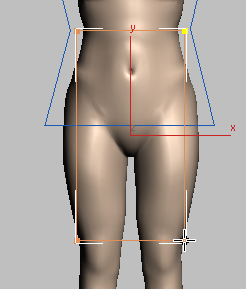
- 직사각형 이름을 치마 패턴으로 변경합니다.

- 마우스 오른쪽 버튼을 클릭하고 쿼드 메뉴의 변환(오른쪽 아래) 사분면에서 다음으로 변환 편집 가능한 스플라인으로 변환을 선택합니다.
- 수정 패널로 이동한 다음
 (세그먼트)을 켭니다.
 - 을 클릭하여 직사각형의 두 수직 측면을 선택합니다.
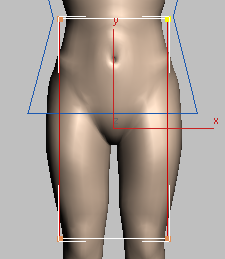
- 형상 롤아웃에서 아래쪽으로 스크롤해 분할 버튼을 찾은 다음 분할을 클릭해 측면 세그먼트에 정점을 추가합니다.
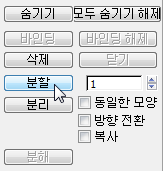
- (정점)을 켭니다. 상자를 드래그하여 치마의 모든 정점을 선택한 다음 마우스 오른쪽 버튼을 클릭하고 쿼드 메뉴의 도구 1(왼쪽 위) 사분면에서 모서리를 선택합니다.
- 상자를 드래그하여 치마 패턴 측면을 따라 새 중간 정점을 선택합니다.
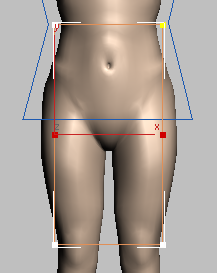
- 을 사용하여 정점이 직사각형 맨 위 정점 바로 아래에 오도록 수직으로 이동합니다. 그러면 정점이 치마의 허리 밴드를 형성합니다.
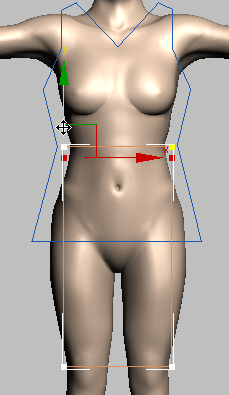
단 끝을 둥근 단으로 변경:
- 주 도구 모음에서
 (선택 및 비균일 배율)을 선택한 다음 피벗점 플라이아웃에서
  (선택 중심 사용)을 선택합니다.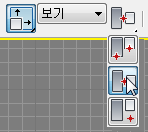
- 계속해서
 정점 하위 오브젝트 수준에서 치마 패턴의 아래쪽 정점 두 개를 선택합니다. 이 두 정점이 단 끝을 정의합니다.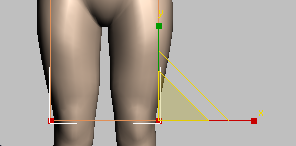
- X축을 따라 정점을 바깥쪽으로 드래그하여 치마의 나팔 모양을 만듭니다.
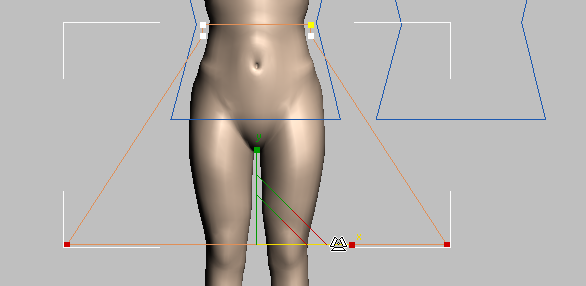
- 마우스 오른쪽 버튼을 클릭하고 쿼드 메뉴의 도구 1(왼쪽 위)에서 베지어 모서리를 선택합니다.
이는 단 모양을 지정하기 위한 임시 방법입니다.
- 을 사용하여 단 끝을 따라 아래쪽 접선 핸들을 아래쪽으로 이동해 치마의 둥근 단을 만듭니다.
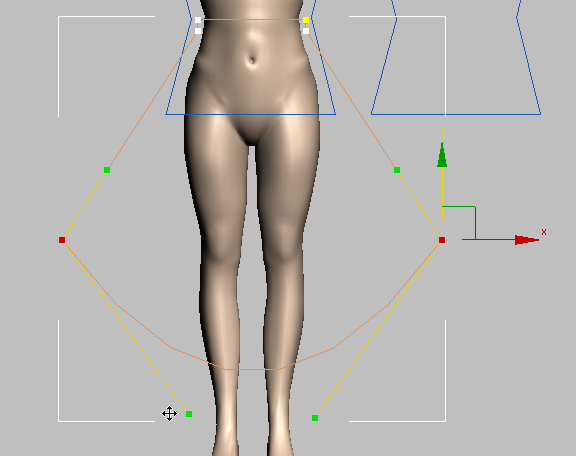
- (세그먼트)을 켜고 을 클릭하여 단 끝을 선택합니다.
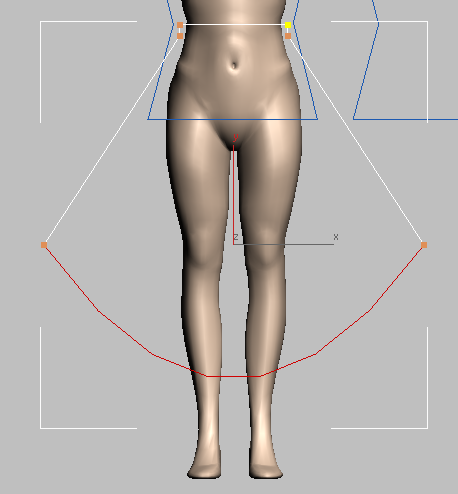
- 형상 롤아웃에서 분할 값을 10으로 변경하고 분할을 클릭합니다.
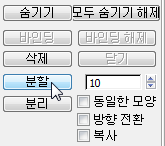
새 정점이 치마 주름의 기준으로 사용됩니다.
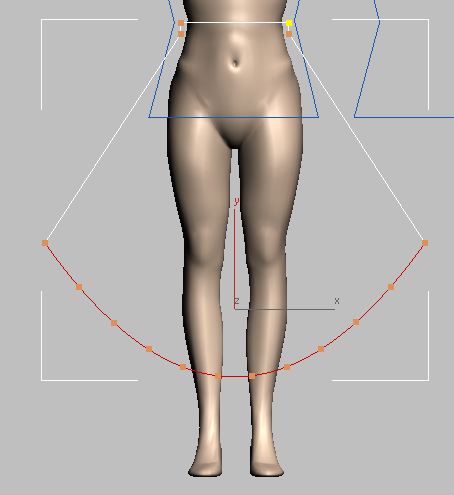
- (정점)을 켭니다. 상자를 드래그하여 단 끝의 모든 정점(외부 정점 포함)을 선택합니다. 마우스 오른쪽 버튼을 클릭하고 쿼드 메뉴의 도구 1(왼쪽 위)에서 모서리를 선택합니다.
이제 치마 주름을 만들 준비가 되었습니다.
주름이 될 세그먼트 추가:
- 주 도구 모음에서
 (스냅 토글)을 마우스 오른쪽 버튼으로 클릭하여 그리드 및 스냅 설정 대화상자를 표시합니다. 대화상자에서 모두 지우기를 클릭하고 정점을 클릭하여 켭니다.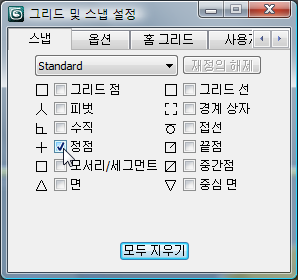
 그리드 및 스냅 설정 대화상자를 닫습니다.
 - 주 도구 모음에서 (3D 스냅 토글)을 클릭하여 켭니다.
- 계속 정점 하위 오브젝트 수준에 있는지 확인한 다음 형상 롤아웃에서 선 만들기를 클릭하여 켭니다.
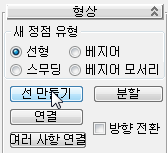
- 단 오른쪽 가장자리 바로 앞에 있는 정점으로 스냅하여 선 만들기를 시작합니다. 그런 다음 S 키를 눌러 스냅을 잠시 끈 다음 클릭하여 모델 몸체(허리선 바로 아래)에 선 끝을 배치합니다. 마우스 오른쪽 버튼을 클릭하여 선 만들기를 종료합니다.
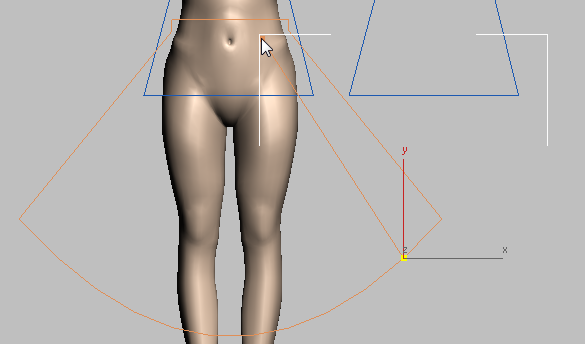
- S 키를 눌러 스냅을 다시 켠 다음 왼쪽의 다음 단 정점에서 시작하는 비슷한 선을 그립니다.
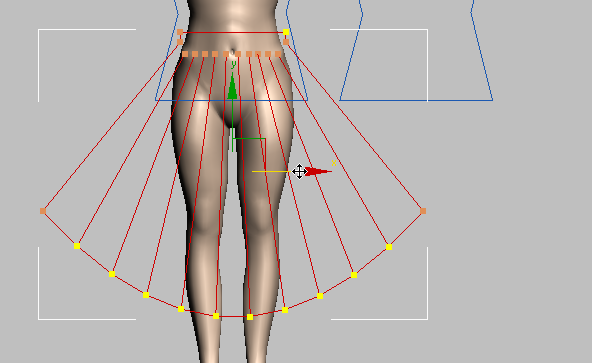
- 계속해서 단을 따라 각 정점에 선을 추가합니다. 이때 단 정점으로 스냅하되 맨 위 정점은 사용 가능하도록 남겨 둡니다. 맨 위 정점의 배치에는 크게 신경쓰지 않아도 됩니다. 작업이 끝나면 치마의 전체 이음새 선은 10개가 됩니다.
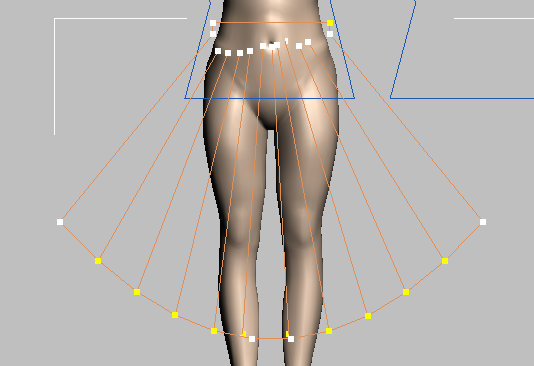
 (선택 및 균일 배율)을 켠 다음 상자를 드래그하여 이음새 선의 맨 위 정점을 모두 선택합니다.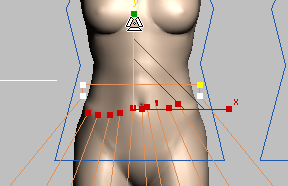
- 을 사용해 정점이 모두 평평해질 때까지 Y축을 따라 아래쪽으로 배율을 조정합니다.
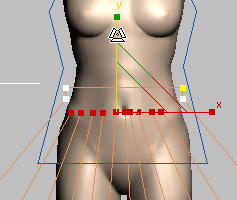
- 을 사용해 주름 위쪽이 어느 정도 같은 거리에 있도록 X축을 따라 개별 정점을 수평으로 이동합니다.
이 단계에서는 거리를 정확하게 측정하지 않아도 됩니다. 치마를 몸에 걸쳐 움직이면 주름은 허리가 아닌 단 끝에서 보다 뚜렷하게 표시되기 때문입니다.
- 드래그하여 치마 패턴의 정점을 모두 선택한 다음 형상 롤아웃에서 분할을 클릭합니다.
의류 제작자 및 의상 수정자에서는 주름, 다트 등을 만드는 다양한 방법을 제공합니다. 이 자습서에서는 보다 쉽고 효율적인 방법 중 하나를 사용합니다. 의상 모델링에 대한 자세한 내용은 3ds Max 도움말을 참조하십시오.
이제 치마 패턴이 거의 완성되었습니다.
패턴을 복사하여 치마 후면 만들기:
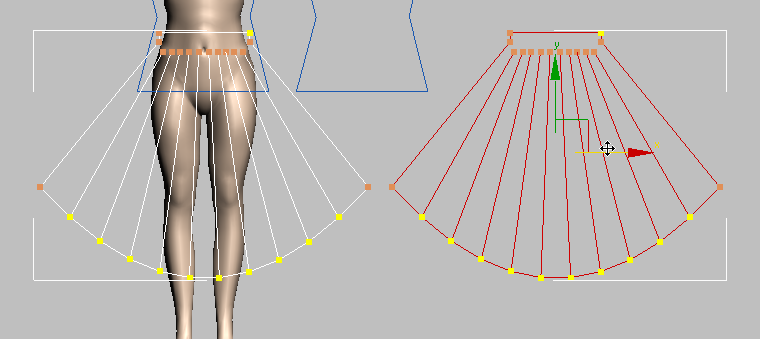
- (스플라인)을 켠 다음 상자를 드래그하여 패턴의 스플라인을 모두 선택합니다.
- 키를 누른 채 치마를 오른쪽으로 이동해 치마 후면이 될 중복 패널을 만듭니다.
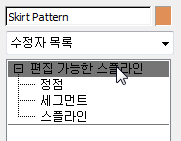
- 수정자 스택에서 편집 가능한 스플라인 항목을 클릭하여 하위 오브젝트 모드를 종료합니다.
작업 저장:
- 장면을 fashion_both_patterns.max로 저장합니다.
이제 의류 제작자를 사용하여 옷을 작성할 준비가 되었습니다.