회전문 만들기를 시작하기 전에 표시 단위 배율을 피트 및 인치로 설정합니다. 형상을 만들기 전에 스냅 옵션도 약간 변경합니다.
표시 단위 배율 설정:
 응용 프로그램 메뉴에서 재설정을 선택하여 3ds Max를 재설정합니다.
 이 자습서를 시작할 때는 특정 파일을 로드하지 않아도 됩니다. 자습서를 진행하는 도중에 진도를 놓친 경우 "스냅샷" 장면을 열어 자습서를 완료할 수 있습니다.
- 메뉴모음에서 사용자 정의
 단위 설정을 선택합니다.
 단위 설정 대화상자가 나타납니다.
- 필요한 경우 표시 단위 배율 조정 그룹에서 미국 표준을 선택합니다.
필요한 경우 배율을 피트(10진수 인치 포함)로 설정합니다.
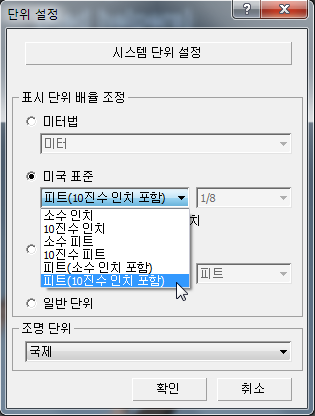 주: 시스템 단위 설정은 현재 상태로 유지합니다. 다른 시스템 단위를 사용하는 파일을 로드한 후 또는 사용 중인 파일이 너무 크거나 너무 작아서 값이 숫자 항목 필드에 제대로 나타나지 않는 경우 시스템 단위가 변경되어 기본 설정(인치)으로 재설정됩니다.
 - 확인을 클릭하여 변경 사항을 적용합니다.
이제 특정 항목을 만들면 해당 측정값이 익숙한 실제 용어로 명령 패널에 표시됩니다.
다음으로 그리드 및 스냅 설정에 몇 가지 항목을 추가합니다.
주: 미국이 아닌 다른 지역에서 제품을 사용하고 있는 경우 다음 단계에서 미터법 표시 단위 배율을 사용하도록 선택할 수 있습니다. 배율은 3ds Max의 기본적인 일반 단위 설정이 아닌 실제 측정이라는 점이 중요합니다.
스냅 설정:
- 주 도구 모음에서
 (3D 스냅 토글)을 마우스 오른쪽 버튼으로 클릭합니다.
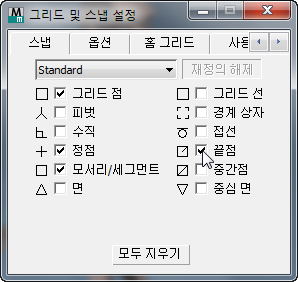
 3ds Max에 그리드 및 스냅 설정 대화상자가 열립니다.
- 스냅 패널에서 그리드 점, 정점, 모서리/세그먼트, 끝점을 켭니다. 다른 스냅은 모두 꺼져 있는지 확인합니다.
-
 대화상자를 닫습니다.
 이제 스냅을 켜면 정점, 그리드 점 및 가장자리로 스냅할 수 있습니다.
이제 회전문을 회전하는 중심 기둥으로 사용할 원통을 만들 수 있습니다.
작업 저장:
- 빠른 액세스 도구에서
 (파일 저장)을 클릭하고 파일을 my_revolving_door_units.max로 저장합니다.