이 단원에서는 한 가지 사항을 조정하여 수평 꼬리날개를 만들 때 발생된 아티팩트를 수정한 다음 NURMS 스무딩을 사용하여 전체 모델을 확인합니다.
단원 설정:
- 이전 단원에서부터 계속 작업합니다.
꼬리날개와 기체 사이의 결합 조정:
 +X를 눌러 X 레이 디스플레이를 끕니다.
 - 리본
 다각형 모델링 패널에서
  (종료 결과 표시)를 클릭하여 켭니다.
 - 투시 뷰포트에서
 을 사용해 확대하거나 필요에 따라 뷰를 조정하여 왼쪽 꼬리날개가 기체와 결합되는 영역이 잘 보이도록 합니다. F4 키를 눌러 모서리 면 표시를 끕니다.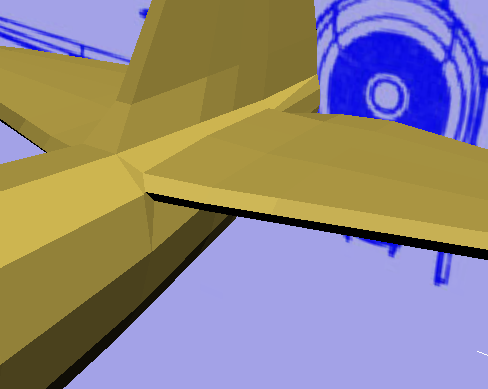
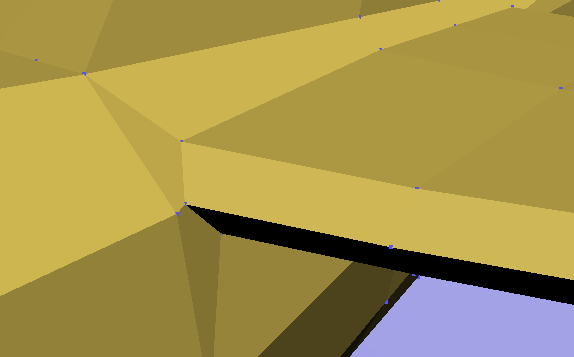
수평 꼬리날개는 제대로 보이지만 기체를 결합하는 영역에는 좁아 보이는 두 개의 면이 있습니다. 이 문제는 단일 정점을 이동하여 수정할 수 있습니다.
 (정점) 하위 오브젝트 수준으로 이동합니다.
 - 투시 뷰포트에서 을 사용해 훨씬 더 확대하여 좁은 면을 둘러싸는 정점이 잘 보이도록 합니다.
- 리본 편집 패널에서
 (가장자리로 제약)을 활성화합니다.
  (선택 및 이동)을 켠 다음 좁은 면이 결합하는 앞쪽 정점을 선택합니다.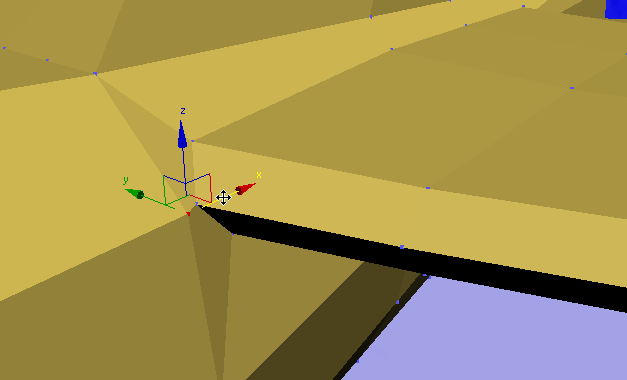
- 가장자리를 따라 앞쪽으로 정점을 이동하여 기체 면에 더 많은 영역이 지정되도록 합니다.
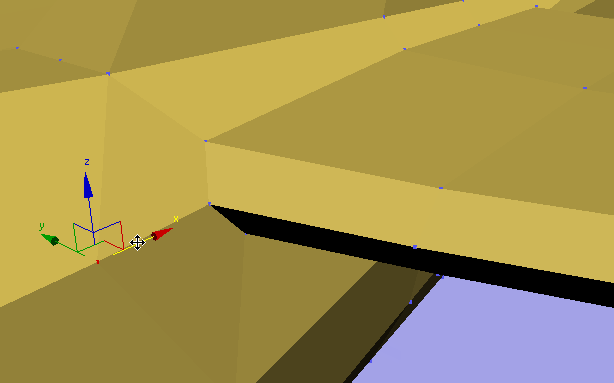
면이 넓을수록 더 쉽게 스무딩됩니다.
- 리본 편집 패널에서
 (없음으로 제약)을 활성화합니다. 주의: 제약 조건이 켜져 있는 것을 잊으면 하위 오브젝트를 변환할 때 예기치 않은 결과가 발생할 수 있습니다. 따라서 제약 조건 사용을 마치는 즉시 비활성화하는 것이 좋습니다. 또한 이 세트의 버튼은 라디오 버튼처럼 작동합니다. 따라서 해당 버튼을 다시 클릭하여 제약 조건을 끌 수 없습니다. 현재 활성화된 제약 조건을 비활성화하려면 없음으로 제약을 활성화해야 합니다.
  (정점) 하위 오브젝트 수준을 종료합니다.
NURMS를 사용하여 P-47의 모양 확인:
- 투시 뷰에서 을 사용해 축소하고
 을 사용해 이동하여 전체 비행기를 다시 표시합니다.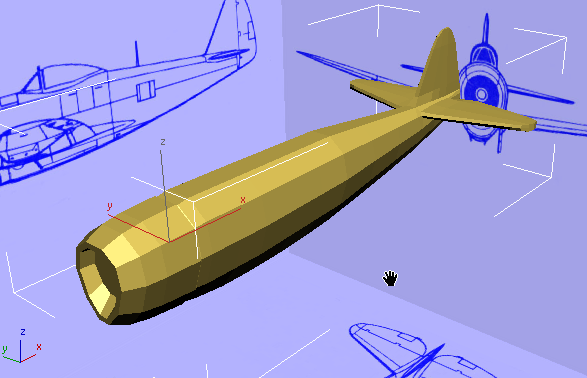
- 리본 편집 패널에서
 (NURMS 사용)을 클릭합니다.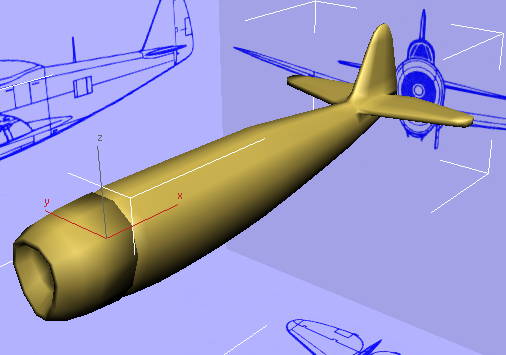
NURMS 옵션(업계 표준 방법인 Non-Uniform Rational Mesh Smooth의 약어)은 편집 가능한 다각형 표면 스무딩을 위해 제공됩니다.
- 리본 NURMS 사용 패널에서 반복 횟수를 2로 늘립니다.
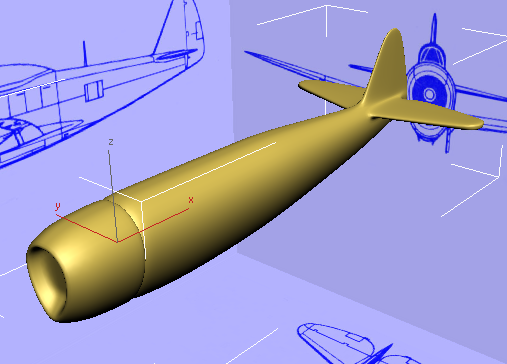
꼬리날개가 있는 비행기 모델이 잘 보입니다. 일부 면, 특히 공기 흡입구에 있는 면은 예상보다 더 많이 스무딩됩니다. 이 문제는 나중에 나오는 단원에서 수정합니다.
 (NURMS 사용)을 다시 클릭하여 끕니다.
  (다각형)을 다시 클릭하여 다각형 하위 오브젝트 수준에서 빠져 나옵니다.