이전 단원에서는 법선 모드에 있는 동안 합성 맵에 레이어를 추가했습니다. 이 모드에서는 레이어 간에 혼합이 발생하지 않습니다. 가시성은 전적으로 각 레이어의 알파 채널에 의해 결정됩니다.
혼합 모드에서 맨 위 레이어의 픽셀이 아래 레이어와 상호 작용하는 방법을 선택하여 흥미로운 합성 효과를 생성할 수 있습니다. 이 단원에서는 두 가지 혼합 기술을 사용하여 레이어를 합성 맵에 더 추가합니다.
단원 설정:
- 이전 장면에 이어서 계속 진행합니다.
곱하기를 혼합하여 문의 아래쪽에 먼지 추가:
- 합성 맵 노드를 두 번 클릭하여 해당 매개변수를 표시합니다.
- 합성 레이어 롤아웃 상단에서
 (새 레이어 추가)를 클릭합니다.
 - 브라우저의 비트맵 노드를 활성 뷰로 드래그합니다.
3ds Max에 파일 대화상자가 열립니다.
파일 대화상자에서 dirt-bottom.jpg를 선택하고 열기를 클릭합니다.
이 파일은 문의 아래쪽에 있는 먼지를 표시합니다.
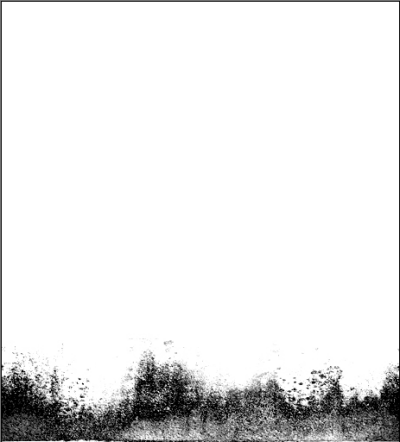
첫 번째 혼합 작업에 사용되는 비트맵
- 합성 맵의 레이어 4 구성요소에 새 비트맵 노드를 와이어링합니다.
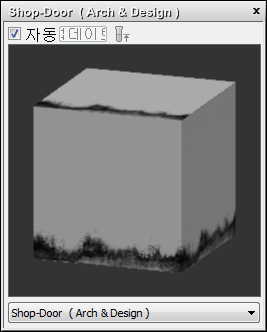
이 파일은 알파 채널이 없는 .jpg 이미지입니다. 아래에 있는 모든 레이어가 완전히 가려집니다.
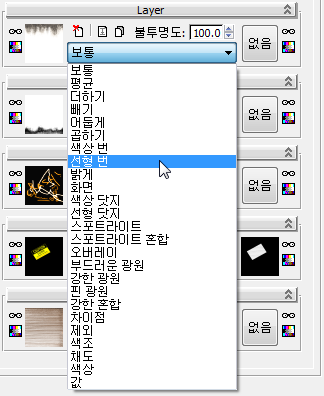
- 레이어 4 롤아웃에서 혼합 모드 드롭다운 리스트를 엽니다.
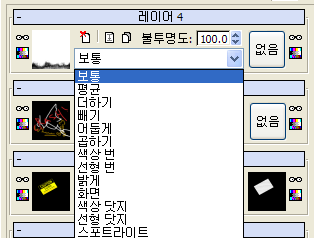
지금까지 사용했던 법선 모드 외에도 다양한 방법을 사용하여 레이어를 혼합할 수 있습니다.
- 리스트에서 몇 가지 옵션을 선택하여 혼합 기술을 실험합니다.
옵션은 PhotoShop 및 Combustion과 같은 페인트 프로그램에서 사용 가능한 옵션과 유사합니다. 각 혼합 옵션의 기능에 대한 설명은 3ds Max 도움말을 참조하십시오.
- 리스트에서 곱하기를 선택합니다.
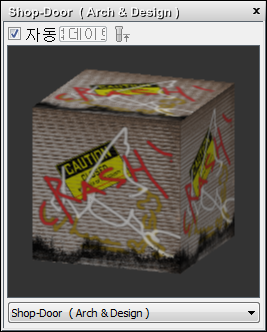
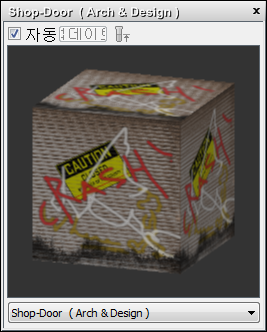
곱하기를 사용한 첫 번째 혼합 작업
이 옵션은 합성에 있는 모든 레이어의 색상 값을 곱합니다. 흰색이 아닌 색상 채널은 값이 1.0보다 작으므로 곱하면 더 어두운 색상이 생성됩니다. 이제 이 상태를 수정합니다.
- 레이어 4 롤아웃에서 불투명도 값을 80.0으로 변경한 다음
 키를 누릅니다.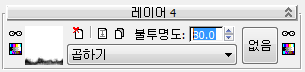
맨 위 레이어의 불투명도를 줄이면 더 밝은 오염 오버레이가 생성됩니다.
선형 번을 혼합하여 문의 위쪽에 먼지 추가:
- 합성 레이어 롤아웃 상단에서 (새 레이어 추가)를 클릭합니다.
- 브라우저의 비트맵 노드를 활성 뷰로 드래그합니다.
3ds Max에 파일 대화상자가 열립니다.
파일 대화상자에서 dirt-top.jpg를 선택하고 열기를 클릭합니다.
이 파일은 문의 위쪽에 있는 먼지를 표시합니다.
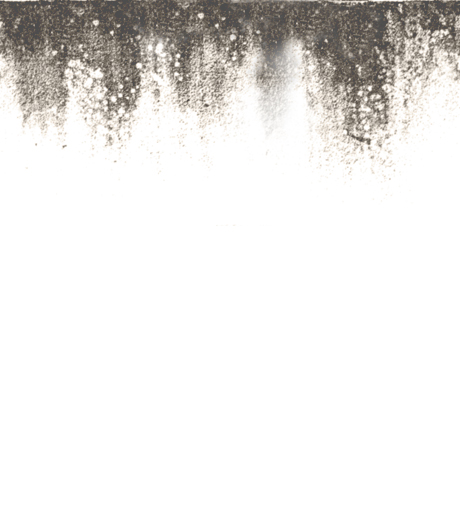
두 번째 혼합 작업에 사용되는 비트맵
- 합성 맵의 레이어 5 구성요소에 새 비트맵 노드를 와이어링합니다.
이 파일도 .jpg 이미지이므로 아래에 있는 모든 레이어가 가려집니다.
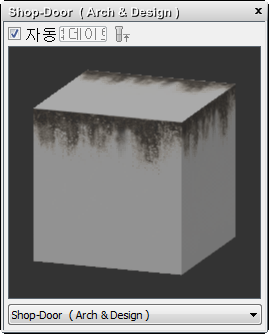
- 레이어 5 롤아웃의 혼합 모드 드롭다운 리스트에서 선형 번을 선택합니다.
선형 번 혼합 작업은 새 먼지 맵을 기본 레이어와 결합합니다.
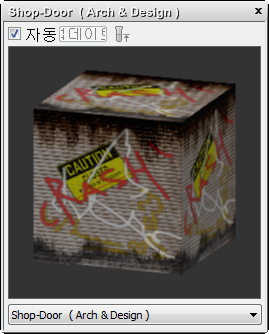
선형 번을 사용한 두 번째 혼합 작업
선형 번은 맨 위 레이어의 픽셀 색상을 기본 레이어의 색상과 결합합니다. 레이어 5 색상이 어두울 수록 효과는 커집니다. 결과적으로 기본 혼합이 어무 어둡습니다.
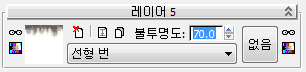
- 레이어 5 롤아웃에서 불투명도 값을 70.0으로 변경한 다음 키를 누릅니다.
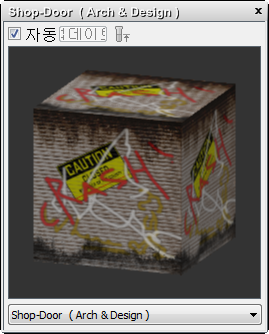
이제 문 위쪽에 있는 먼지가 아래쪽에 있는 먼지와 마찬가지로 다른 텍스처와 잘 혼합됩니다.
합성에 범프 정보 추가:
- 슬레이트 재질 편집기를 최소화합니다.
- Camera01 뷰를 활성화한 다음 주 도구 모음에서
 (렌더 프로덕션)을 클릭합니다.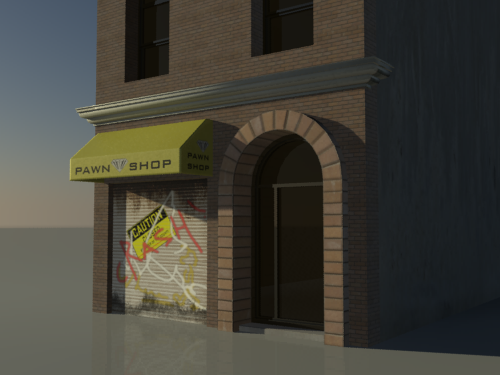
셔터의 세부 정보는 양호하지만 그림자를 사용한 렌더링에서 골이진 표면의 깊이가 부족합니다. shutter.jpg 맵의 범프 정보를 추가하여 이 문제를 수정합니다.
- 렌더링된 프레임 창에서
 (렌더링된 프레임 창 복제)를 클릭합니다.
 - M 키를 눌러 슬레이트 재질 편집기를 복원합니다.
- 슬레이트 재질 편집기에서
 (범위 확대/축소)를 클릭하여 전체 재질 트리를 표시하고 L 키를 눌러 레이아웃을 정렬합니다.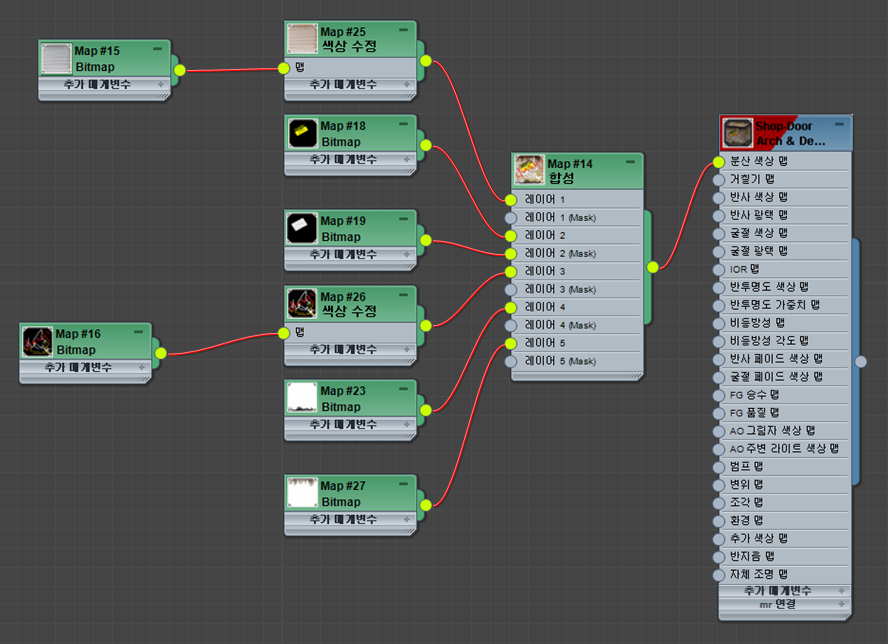
- 왼쪽 위에 있는 shutters.jpg가 포함된 원래 비트맵 노드 한 개를 Shop Door 재질 노드의 범프 맵 구성요소에 와이어링합니다.
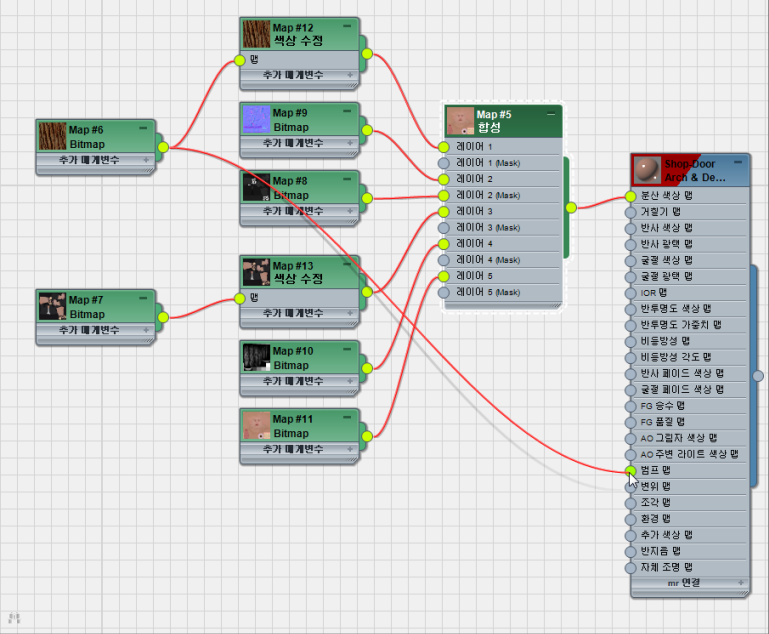
- Shop Door 재질 노드를 두 번 클릭하여 해당 매개변수를 표시합니다.
- 특수 목적 맵 롤아웃을 확장합니다. 범프 매핑의 아래쪽에 shutters.jpg가 할당되었다는 정보가 표시되어야 합니다. 양 값(범프 확인란의 오른쪽에 있는 숫자 필드)을 3.0으로 변경합니다.
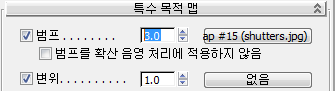
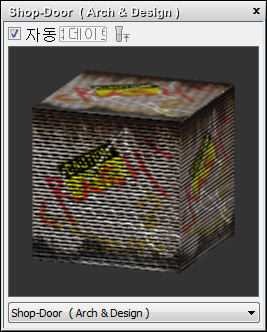
미리 보기에 있는 효과는 다소 과장되어 보입니다.
- Camera01 뷰포트를 다시 렌더링하고 그 결과를 복제한 렌더링된 프레임과 비교합니다.
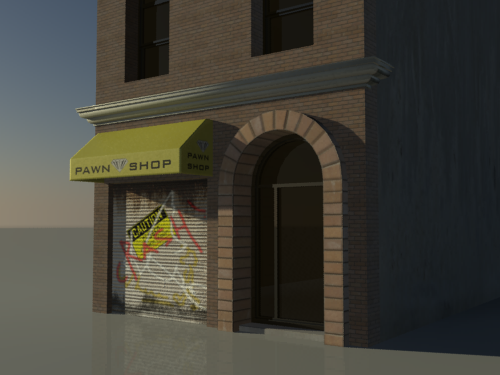
완전히 합성된 셔터 문, 범프 매핑을 사용하여 렌더링됨
셔터의 편평한 모양이 사라지고 보다 3차원적으로 표시됩니다.
작업 저장:
- 장면을 my_pawnshop_composite.max로 저장합니다.
원하는 경우
 composite_completed.max를 열고 현재 작업을 이 자습서의 완성된 장면 파일과 비교합니다.
 - 자습서를 시작할 때 실제 텍스처 좌표 사용 옵션을 끈 경우 주 메뉴에서 사용자 정의
 기본 설정 일반 패널 텍스처 좌표 그룹으로 이동한 다음 해당 옵션을 다시 켭니다.
작업 저장:
- 장면을 my_shop_door_completed.max로 저장합니다.
요약
이 자습서에서는 여러 개의 이미지 레이어로 구성된 합성 맵을 만드는 방법을 배웠습니다. 알파 채널 정보와 마스크를 사용하여 이미지의 투명도를 조정하고, 레이어를 합성하는 방법을 지정하는 다른 방법으로 혼합 모드를 사용했습니다.