이 단원에서는 건물 아치에 매핑할 벽돌 재질을 선택하고 UVW 둘러싸기 해제 수정자를 매핑 방법으로 지정합니다. 그런 다음 스플라인 오브젝트를 만들어 매핑 프로세스에 대해 가이드로 사용합니다.
단원 설정:
- 빠른 액세스 도구에서
 (파일 열기)를 클릭하고 \scenes\materials_and_mapping\spline_mapping\을 탐색한 다음 splinemap_start.max를 엽니다. 주: 장면의 감마 및 LUT 설정을 사용할지 여부를 묻는 메시지가 대화상자에 표시되면 장면 감마 설정을 적용하고 확인을 클릭합니다. 장면의 단위를 사용할지 여부를 묻는 메시지가 대화상자에 표시되면 장면 단위를 적용하고 확인을 클릭합니다.
재질을 선택하고 매핑 방법 적용:
-
 직각 뷰포트를 최대화하고
  Arch-Door 오브젝트를 선택합니다.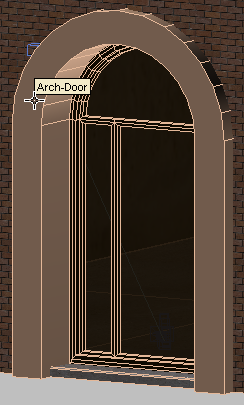
재질이 적용되지 않은 아치 문 오브젝트
 슬레이트 재질 편집기를 엽니다. 샘플 슬롯 그룹을 찾습니다.
 brick-soldier라는 재질이 아치 오브젝트에 대해 이미 준비되어 있습니다.
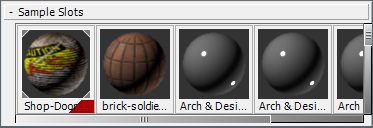
- 브라우저
 샘플 슬롯 그룹의 brick-soldier 재질을 활성 뷰로 드래그합니다. 인스턴스(복사) 재질 대화상자에서 인스턴스가 선택되었는지 확인한 다음 확인을 클릭합니다.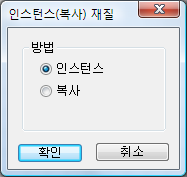
- 활성 뷰에서 brick-soldier 노드가 선택되었는지 확인하고 슬레이트 재질 편집기 도구 모음에서
 (선택 사항에 재질 할당)을 클릭합니다. 또한
  (음영 처리된 재질을 뷰포트에 표시)를 클릭하여 설정합니다. 기존 뷰포트 드라이버를 사용하는 경우 이 버튼의 툴팁이 "뷰포트에 표준 맵 표시"로 표시됩니다.
 아치가 어두워집니다. Arch-Door 오브젝트에 대한 매핑 좌표가 아직 지정되지 않았으므로 자세한 정보는 표시되지 않습니다.
-
 슬레이트 재질 편집기를 닫습니다.
매핑 좌표 할당(첫 번째 근사화):
 수정 패널로 이동합니다. 수정자 리스트에서 UVW둘러싸기 해제를 선택합니다.
 UVW 둘러싸기 해제는 이미지를 복잡한 오브젝트에 매핑하는 데 자주 사용됩니다. UVW 둘러싸기 해제는 형상을 단면으로 나누고, 각 단면에 평면형 매핑을 적용하므로 복잡한 형상 매핑을 처리하는 데 더 적합합니다.
- 뷰포트에서 아치 오브젝트를 마우스 오른쪽 버튼으로 클릭하고 쿼드 메뉴에서 선택하지 않은 사항 숨기기를 선택하여 오브젝트를 격리합니다.
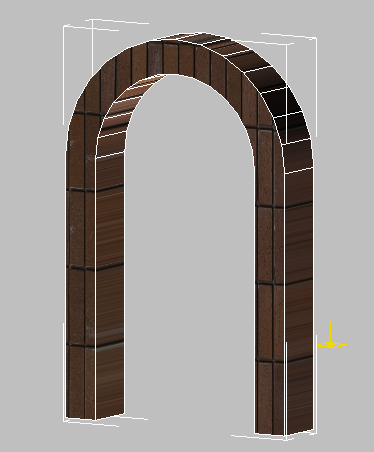
벽돌 재질이 표면에 매핑된 아치 오브젝트
- 수정자 스택에서 UVW 둘러싸기 해제 수정자 옆에 있는 더하기 기호 아이콘(+)을 클릭하여 계층을 확장하고 다각형 하위 오브젝트 수준을 클릭하여 이동합니다.
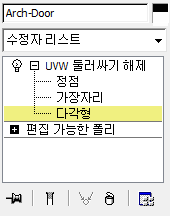
이 수준에서 오브젝트의 각 선택된 면에 벽돌 재질을 매핑할 수 있습니다.
- 뷰포트에서 아치 오브젝트의 면을 선택합니다.
3ds Max에 노란색 기즈모가 표시되어 선택한 면에 벽돌 재질이 평면형으로 투영됨을 나타냅니다.
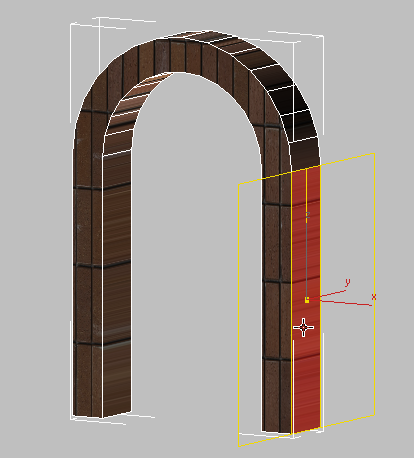
아치 면에 벽돌 재질의 평면형 투영
- 아치 오브젝트의 다른 면을 선택합니다.
노란색 기즈모가 새로 선택한 면에 어떻게 재설정되는지 확인합니다.
여러 개의 UVW 둘러싸기 해제 컨트롤을 사용하여 특정 유형의 오브젝트를 매핑할 수 있습니다. 이러한 컨트롤 중 일부는 UVW 맵 옵션과 비슷합니다. 예를 들어 투영 롤아웃
 (원통 맵) 버튼은 사람의 팔이나 가로등 기둥과 같은 원통형 오브젝트에 재질을 매핑하는 데 사용되는 컨트롤을 표시합니다. 다른 옵션은 보다 특수한 목적을 가지고 있습니다. 예를 들어 벗기기 롤아웃
  (펠트 맵) 버튼은 바지나 커튼과 같은 직물에 재질을 매핑하는 데 사용할 수 있습니다.
 이 장면에서는 뱀이나 환기 덕트와 같이 원통형 또는 정사각형 횡단면이 있는 곡선 오브젝트를 매핑하는 데 유용한 스플라인 옵션을 사용합니다.
이 옵션을 사용하기 전에 스플라인 오브젝트 자체를 만듭니다.
매핑 좌표를 할당하는 일반적인 방법은 UVW 맵 수정자를 사용하는 것이지만 맵의 방향을 지정하기 위해 이 수정자가 보유한 다양한 옵션(평면형, 원통형, 구형, 팽팽하게 둘러싸기, 상자, 면, XYZ에서 UWV로)을 살펴보면 아치의 곡선형 모양에 해당하는 옵션이 없음을 확인할 수 있습니다.
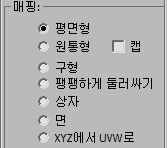
맵 경로로 사용할 스플라인 모양 만들기:
- 수정자 스택에서 다각형을 클릭하여 다각형 하위 오브젝트 수준을 종료합니다.
만든 스플라인이 아치 오브젝트의 중심에 놓여야 합니다. 선 도구나 직사각형 도구를 사용하여 스플라인을 그릴 수 있지만, 이렇게 하려면 정확한 아치 오브젝트 좌표 값을 입력해야 합니다. 기존 오브젝트 형상에서 스플라인 파생이 더 쉽습니다.
- 스택에서 편집 가능한 폴리 항목을 클릭합니다. 예를 클릭하여 3ds Max에서 표시하는 경고 메시지를 닫습니다.
- 선택 롤아웃에서
 (가장자리)를 클릭하여 가장자리 하위 오브젝트 수준으로 이동합니다.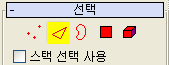
- 을 사용해 클릭하고
 키를 누른 채 클릭하여 아치 오브젝트의 외부 가장자리를 모두 선택합니다.
 맨 아래 가장자리와 내부 가장자리는 선택하지 않고 그대로 두어야 합니다.
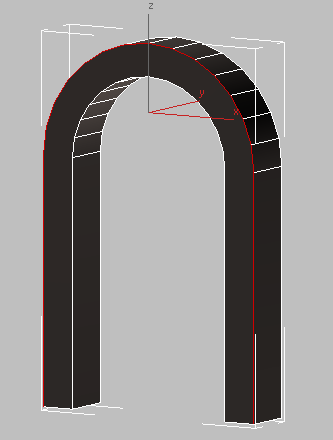
외부 가장자리가 모두 선택된 아치 오브젝트
- 가장자리 편집 롤아웃에서 선택에서 모양 만들기를 클릭합니다.
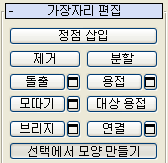
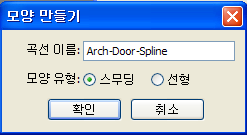
- 모양 만들기 대화상자 곡선 이름 상자에서 모양 이름으로 Arch-Door-Spline을 지정하고 모양 유형이 스무딩으로 설정되어 있는지 확인한 다음 확인을 클릭합니다.
- 다시
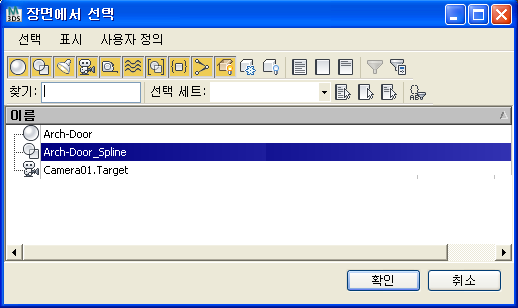
 (가장자리)를 클릭하여 가장자리 하위 오브젝트 수준을 종료하고 H 키를 눌러 장면에서 선택 대화상자를 엽니다.
 - 리스트에서 Arch-Door-Spline을 선택하여 새로 만든 스플라인을 선택합니다. 확인을 클릭합니다.
- F3 키를 눌러 와이어프레임 모드로 전환합니다.
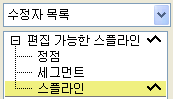
- 수정자 리스트에서 편집 가능한 스플라인 항목을 확장하고 스플라인을 클릭합니다.
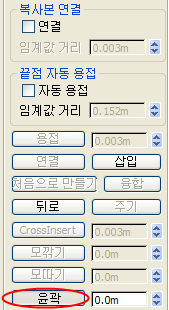
- 형상 롤아웃에서 윤곽 버튼이 보일 때까지 아래로 스크롤한 다음 이 버튼을 클릭합니다.
- 뷰포트에서 원래 스플라인을 클릭하고, 윤곽 스플라인이 대략 아치 전면의 외부 가장자리와 내부 가장자리 사이의 중간점에 배치되도록 안쪽으로 드래그합니다.
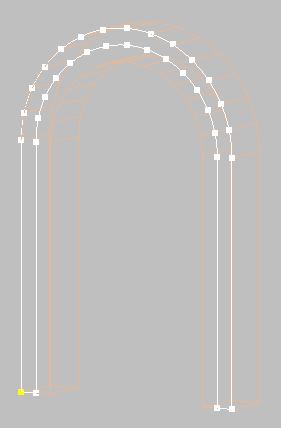
아치 오브젝트의 전면 중심에 있는 윤곽 스플라인
윤곽 스플라인 위치가 완전히 중심이 아닙니다. 곧 보다 정확하게 정렬할 것입니다.
- 수정자 스택에서 세그먼트를 클릭합니다.
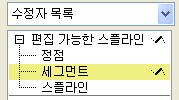
- 을 사용해 클릭하고 키를 누른 채 클릭하여 아치의 기준에 있는 선 세그먼트를 선택한 다음(외부 스플라인에 원래 스플라인 연결)
 키를 누릅니다.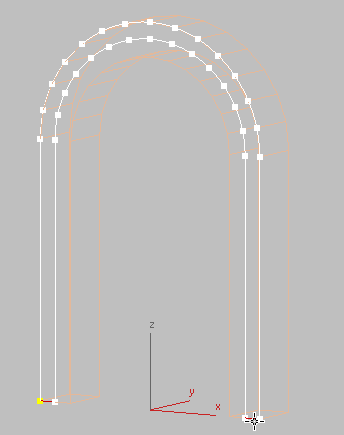
각 아치 기둥의 기준에 있는 스플라인 세그먼트
- 수정자 스택에서 스플라인을 다시 클릭하고 원래의 외부 스플라인을 선택한 다음 키를 누릅니다.
- 수정자 스택에서 스플라인을 다시 클릭하여 스플라인 하위 오브젝트 수준을 종료합니다.
스플라인을 아치에 맞게 정렬:
- 주 도구 모음에서 로컬 좌표계를 선택합니다.
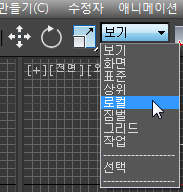
- 스플라인이 선택되어 있는지 확인하고 주 도구 모음에서
 (정렬)을 클릭한 다음 Arch-Door 오브젝트를 클릭합니다.
 - 선택 사항 정렬 대화상자 위치 정렬(로컬) 그룹에서 X 위치와 Y 위치를 끄고 Z 위치를 켠 다음 현재 오브젝트 및 대상 오브젝트 하위 그룹 모두에서 중심을 선택합니다. 확인을 클릭합니다.
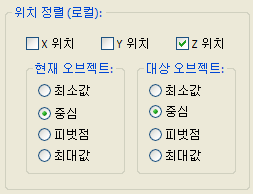
이제 스플라인이 Arch-Door 오브젝트의 중심에 제대로 배치되고, 벽돌 재질을 매핑하는 데 가이드로 사용할 준비가 완료되었습니다.
주: 정렬 후 스플라인은 아치-문 오브젝트 내부에 있어야 합니다. 즉, 아치의 측면뿐만 아니라 전면과 후면에서도 같은 거리에 있어야 합니다. 스플라인이 아치의 표면에 계속 유지될 경우 스플라인 매핑이 작동하지 않습니다.
매핑 가이드로 스플라인 적용:
- F3 키를 눌러 음영 처리된 뷰로 돌아옵니다.
- Arch-Door 오브젝트를 선택합니다.
- 수정자 스택의 UVW 둘러싸기 해제 수정자 계층에서 다각형을 클릭하여 다각형 하위 오브젝트 수준으로 이동합니다.
- 선택 매개변수 롤아웃에서
 (뒷면 무시)를 끕니다.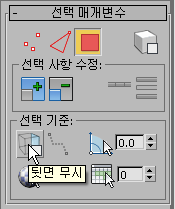
뒷면 무시를 켜 놓으면 뷰포트에서 정면을 향하는 다각형만 선택에 포함됩니다. 모델 반대쪽의 숨겨진 다각형은 선택되지 않습니다.
- 왼쪽의 기본 기둥 바로 위에서 시작하여, 클릭하고 아치 오브젝트에서 대각선 위로 드래그하여 각 기둥 기준의 아래쪽 면을 제외한 모든 면을 영역 선택합니다.
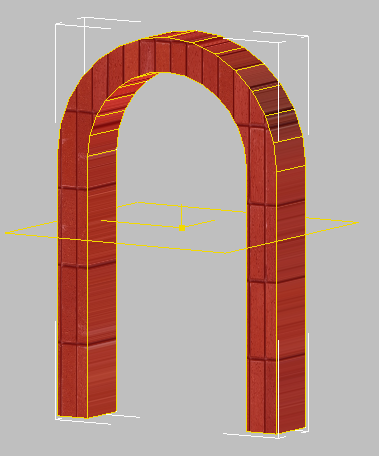
아치 면 선택됨
- 수정 패널에서 둘러싸기 롤아웃까지 아래로 스크롤하고
 (스플라인 매핑)을 클릭합니다.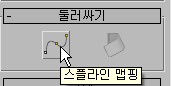
- 스플라인 맵 매개변수 대화상자에서 스플라인 선택을 클릭합니다.
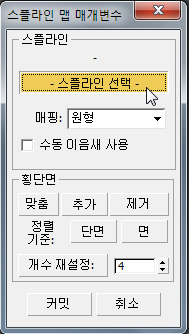
지금은 스플라인 맵 매개변수 대화상자를 열어 둡니다.
- H 키를 누르고 오브젝트 선택 대화상자의 리스트에서 Arch-Door-Spline을 선택하고 선택을 클릭합니다.
아치 오브젝트가 매핑의 윤곽과 횡단면을 표시하는 케이지 기즈모로 둘러싸입니다.
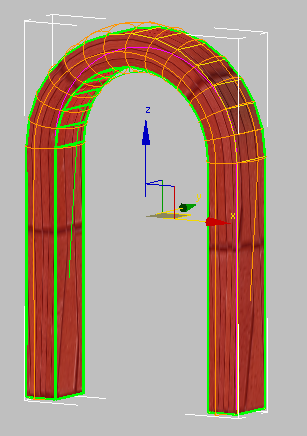
아치 오브젝트가 케이지 기즈모로 둘러싸임
이제 아치 형상이 너무 좁은 케이지 기즈모의 기준을 수정해야 합니다.
매핑 기즈모 조정:
-
 선택하지 않은 두 개의 면이 아치 기준에 표시될 때까지 뷰포트를 궤도 선회합니다.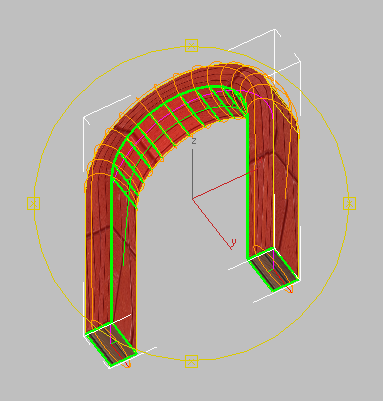
아치 아래쪽, 케이지 기즈모가 너무 좁음
- 주 도구 모음에서 각 아치 기준에 대해
 (선택 및 균일 배율 조정)을 클릭하고, 기즈모 기준을 클릭하여 선택한 다음 케이지가 적어도 아치 기준에 있는 각 면과 폭이 같아질 때까지 Y축을 따라 배율 기즈모를 드래그합니다.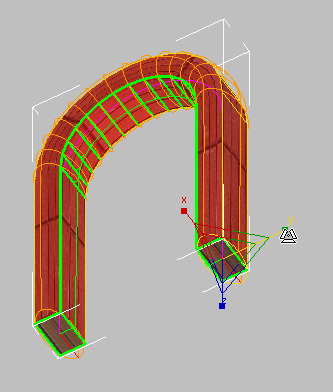
각 기준 크기 조정 후 케이지 기즈모
이 시점에서는 정확하지 않아도 됩니다. 다음 단원에서 UVW 둘러싸기 해제 컨트롤을 사용하여 케이지를 보다 정확하게 지정할 것입니다.
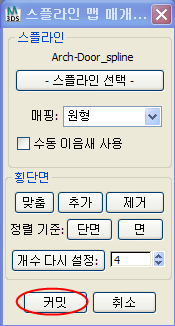
- 스플라인 맵 매개변수 대화상자에서 커밋을 클릭하여 지금까지의 스플라인 매핑 변경 사항을 적용합니다.
작업 저장:
- 장면을 my_arch_spline_mapping.max로 저장합니다.