모델을 Inventor로 다시 가져오면 Inventor 도구를 사용하여 나중에 편집할 수 있는 솔리드 모델이 됩니다.
Inventor로 어셈블리 가져오기:
 Autodesk Inventor를 시작합니다.
 - 리본
 시작 패널에서
  (열기)를 클릭합니다. 3ds Max 자습서 프로젝트의 ₩export₩ 폴더로 이동하여 파일 유형을 SAT로 변경한 다음 mymaxclamp.sat 파일을 엽니다.
 수정된 날 클램프가 직접 만든 새 연결 부품과 함께 Inventor에 나타납니다.

Inventor를 사용하여 새 부품 편집:
-
 을 사용해 뷰를 궤도 선회하여 스트럽 내부를 표시합니다.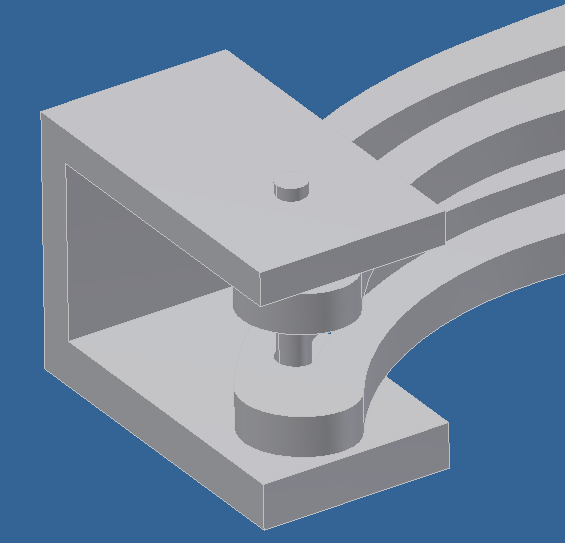
- 리본에서 3D 모델 탭을 클릭합니다. 조립품 수정 패널에서
 (모깎기)를 클릭합니다.
 Inventor에 모깎기 대화상자가 열립니다. 설정을 변경하지 않은 상태로 유지하여 기본값을 적용하지만 U의 뒷면 가장자리 내부와 외부를 모두 클릭하여 모깎기를 설정합니다. U자형 클램프의 전면 모서리 가장자리도 클릭합니다.
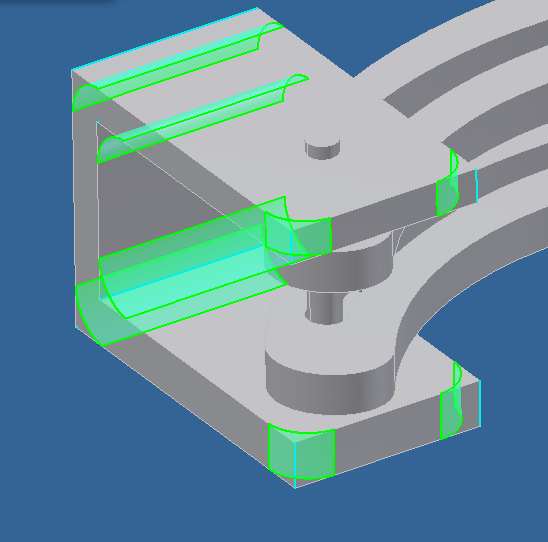
- 모깎기 대화상자에서 확인을 클릭합니다.
Inventor에서 클릭한 가장자리가 모깎기됩니다.
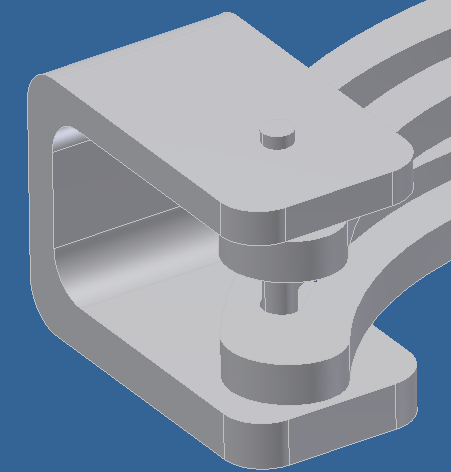
테스트하려는 경우 원본 날 클램프 오브젝트에서 가장자리를 모깎기하거나 다른 사항을 편집할 수도 있습니다.
작업 저장:
 응용 프로그램 메뉴 다른 이름으로 저장을 선택하고 어셈블리를 mymaxclamp.iam으로 저장합니다. 확인을 클릭하여 모든 구성요소를 저장합니다.
요약
이 자습서에서 SAT 형식을 사용하여 3ds Max와 Autodesk Inventor 간에 오브젝트를 공유하고 두 응용 프로그램에서 편집하는 방법을 확인했습니다.