이 최종 단원에서는 모델의 각 다각형에 재질 식별 번호를 할당합니다. 그런 다음 이러한 ID 번호를 사용하여 모델의 특정 부분에 재질을 할당합니다.
단원 설정:
- 이전 단원에서부터 계속 작업합니다.
기본 재질 ID 확인:
-
 을 사용해 탑 오브젝트를 선택하고
  을 사용해 전면 뷰포트를 최대화한 다음
  (선택한 범위 확대/축소)를 클릭합니다. 뷰가 와이어프레임 모드인지 확인합니다.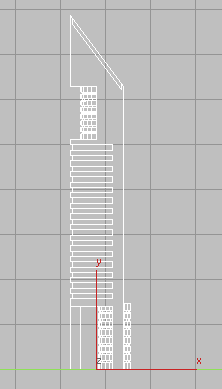
 수정 패널
수정 패널  선택 롤아웃에서
  (다각형)을 켠 다음
  +A를 눌러 탑 오브젝트에 있는 다각형을 모두 선택합니다.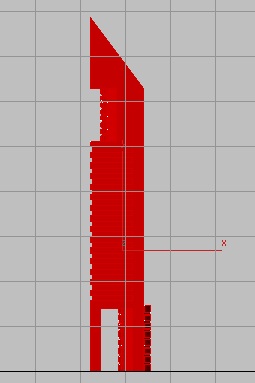
- 수정 패널에서 다각형: 재질 ID 롤아웃까지 아래로 스크롤한 다음 ID 설정 값이 1인지 확인합니다.
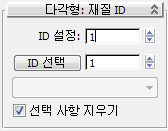
이때 탑 오브젝트에 재질을 할당하면 모든 다각형의 재질 ID 번호가 동일하기 때문에 동일한 재질이 적용됩니다.
글레이징에 새로운 재질 ID 할당:
- 을 사용해 탑 오브젝트 외부의 임의 지점을 클릭하여 다각형을 선택 취소합니다.
-
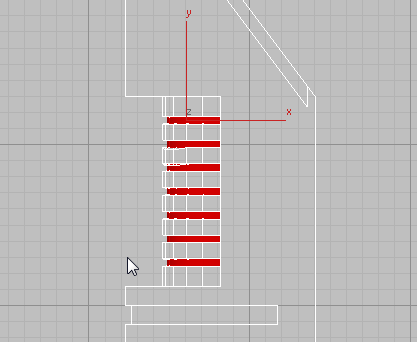
 을 사용해 다음 그림과 같이 탑의 위쪽 섹션을 확대하고 키를 누른 채 원통에서 글레이징을 나타내는 다각형을 클릭하기 시작합니다.
 탑 외부를 클릭하고 모든 글레이징 다각형을 가로질러 오른쪽으로 드래그하여 선택을 시작합니다. 탑 외부에서 선택을 시작하면 탑 오브젝트의 다른 쪽에 있는 글레이징 다각형도 모두 선택됩니다.
-
 을 사용해 축소하고 이전 단계에서 설명한 선택 기술을 사용하여 키를 누른 채 아래쪽 바닥의 모든 글레이징을 계속 클릭합니다. 아래쪽 원통의 글레이징 다각형을 포함해야 합니다. 다음 그림과 같이 결과가 표시됩니다.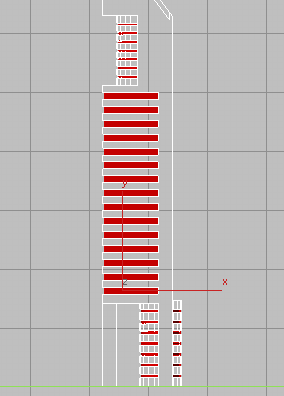
- 다각형: 재질 ID 롤아웃에서 ID 설정 스피너 위쪽 화살표를 한 번 클릭하여 값을 2로 변경합니다.
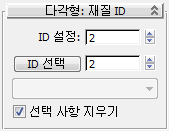
이제 탑 오브젝트에 두 개의 다른 재질을 할당할 수 있습니다.
탑에 재질 적용:
- 다각형: 재질 ID 롤아웃 ID 선택 스피너에서 1을 입력한 다음 ID 선택을 클릭합니다.
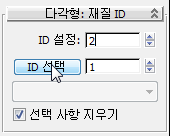
이제 재질 1 다각형이 모두 선택됩니다.
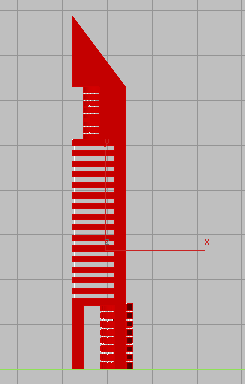
- 주 도구 모음에서
 컴팩트 재질 편집기에 대한 버튼을 선택합니다.
 - 샘플 슬롯에서 콘크리트 재질을 찾습니다. 슬롯을 클릭하여 재질을 활성화한 다음
 (선택 사항에 재질 할당)을 클릭합니다.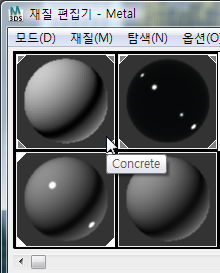
3ds Max에서 ID 1이 할당된 모든 다각형에 콘크리트 재질이 적용됩니다.
- 다각형: 재질 ID 롤아웃에서 ID 선택 값을 2로 변경한 다음 ID 선택을 클릭합니다.
- 재질 편집기 샘플 슬롯에서 유리 재질을 찾은 다음 슬롯을 클릭하여 재질을 활성화합니다. 그런 다음 (선택 사항에 재질 할당)을 클릭합니다.
3ds Max에서 ID 2가 할당된 모든 다각형에 유리 재질이 적용됩니다.
-
 을 사용해 컴팩트 재질 편집기를 닫습니다.
 - 선택 롤아웃에서
 (다각형)을 클릭하여 다각형 하위 오브젝트 수준을 종료합니다.
장면 렌더링:
- 두 개의 탑 모델이 명확하게 표시되도록 투시 뷰포트를 조정한 다음
 (렌더 프로덕션)을 클릭하여 결과를 확인합니다.
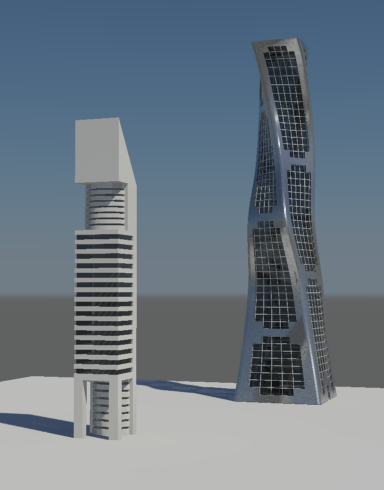
 렌더링된 이미지는 다음과 같이 나타나야 합니다.
작업 저장:
- 장면을 my_building2_completed.max로 저장합니다.
요약
이 자습서에서는 부울 연산의 개념 및 이러한 부울 연산을 사용하여 단순한 형상에서 복잡한 모양을 만드는 방법을 소개했습니다. 또한 몇 가지 다각형 편집 기술 및 다양한 다각형 세트에 재질 ID 번호를 할당하여 여러 표면에 재질을 적용하는 방법을 배웠습니다.