나중에 확인하겠지만 날개 형상에 가장자리 루프를 추가하여 공기 흡입구에 문제가 발생했습니다. 이 단원에서는 이 문제를 수정하고 흡입구의 모양을 미세 조정합니다.
단원 설정:
- 이전 단원에서부터 계속 작업합니다.
NURMS를 다시 사용하여 작업 확인:
 +X를 눌러 X 레이 디스플레이를 끈 다음 리본
  편집 롤아웃에서
  (NURMS)를 켭니다. NURMS 사용 패널에서 반복 횟수를 2로 늘립니다.
 - 투시 뷰포트를 활성화하고 F4 키를 눌러 모서리 면을 끕니다.
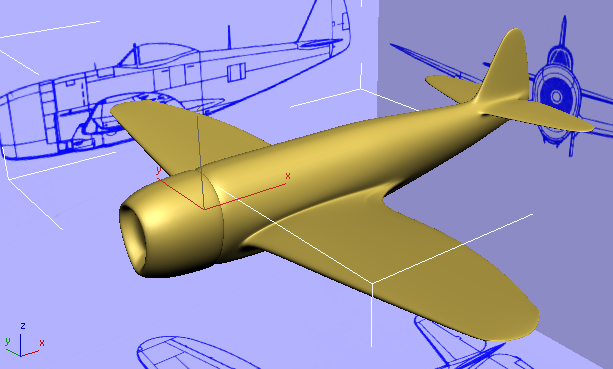
스무딩된 모델에 날개가 성공적으로 표시됩니다.
- 왼쪽 뷰포트를
 을 사용해 확대/축소하고
  을 사용해 이동하여 공기 흡입구가 잘 보이도록 합니다. F4 키를 눌러 모서리 면을 끕니다.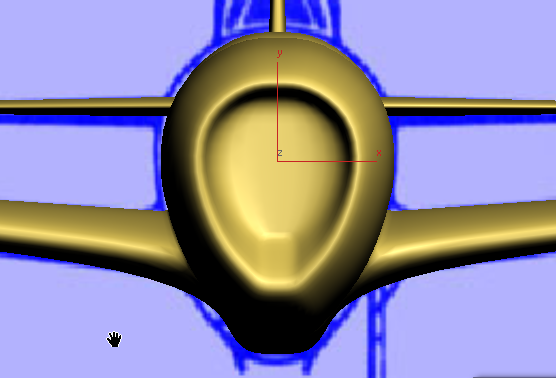
흡입구의 아래쪽 가장자리에 있는 가장자리 두 개가 예상보다 더 날카롭습니다. 이러한 가장자리는 날개 돌출을 준비할 때 신속한 루프를 사용하여 만든 추가 윤곽에서 생성됩니다. 이러한 문제는 다음 절차에서 수정합니다.
 (NURMS)를 다시 클릭하여 끕니다.
공기 흡입구 가장자리 수정:
- 전면 뷰포트에서 F4 키를 눌러 모서리 면을 다시 켭니다.
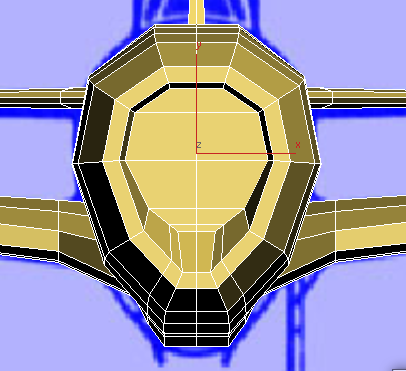
 (가장자리) 하위 오브젝트 수준으로 이동합니다. 엔진 커버 바로 앞에서
  을 사용해 뷰포트의 오른쪽 아래에 배치될 새 가장자리를 선택합니다.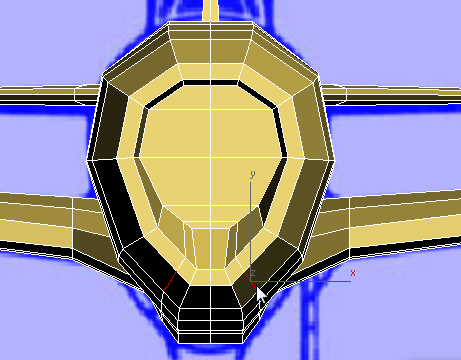
- 리본 편집 롤아웃에서
 (가장자리로 제약)을 활성화한 다음
  을 사용해 가장자리가 있는 면의 중심까지 위쪽으로 가장자리를 이동합니다.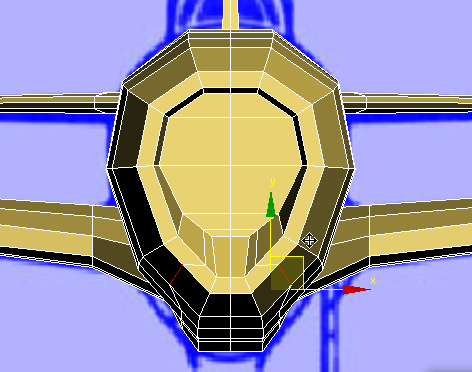
- 리본 편집 롤아웃에서
 (없음으로 제약)을 활성화한 다음 을 사용해 가장자리를 다시 이동합니다. 이번에는 바깥쪽으로 이동하여 엔진 커버의 흡입구 부분을 약간 더 둥글게 합니다.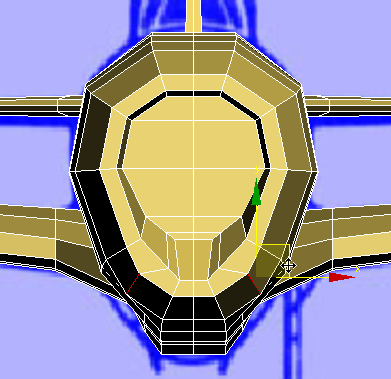
- 흡입구 전면의 맨 아래에 있는 중심 가장자리를 선택하고 을 사용해 Y축을 따라 아래로 이동합니다.
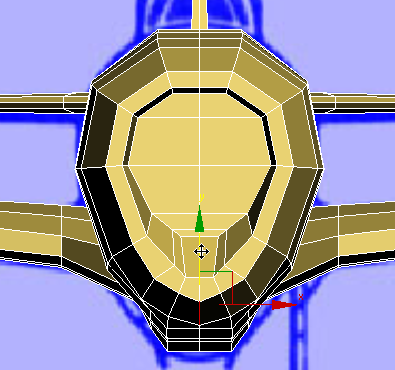
- 흡입구 맨 위에서 해당 가장자리를 선택하고 을 사용해 Y축을 따라 약간 위로 이동합니다.
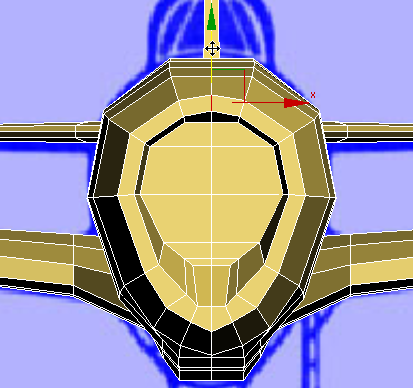
- 가장자리를 모두 선택 취소합니다.
- (NURMS)를 다시 켜고 F4 키를 눌러 모서리 면을 끕니다.
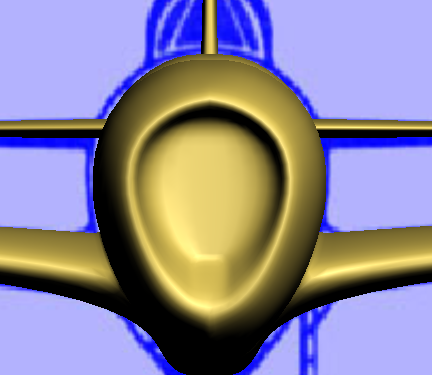
이제 엔진 커버의 흡입구 부분이 더 잘 보입니다.
- (NURMS)를 다시 클릭하여 스무딩을 끕니다.
작업 저장:
- 장면을 p47_wings_intake_fixed.max로 저장합니다.