의상을 애니메이션하기 전에 전반적인 의상 모양을 개선하기 위해 몇 가지 단계를 수행할 수 있습니다.
장면 설정:
- 이전 단원에 이어서 계속 진행합니다.
릴랙스 수정자를 사용해 치마 모양 개선:
-
 을 클릭하여 치마를 선택합니다.
  수정자 리스트에서 릴랙스를 선택합니다.
 - 매개변수 롤아웃에서 릴랙스 값을 0.75로 변경합니다.
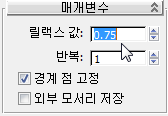
그러면 모델을 렌더링할 때 주름이 보다 부드럽게 표시됩니다.
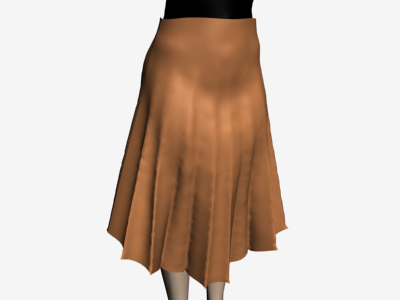
이 시점에서 치마를 렌더링하면 치마가 적절하게 펼쳐지고 주름 모양도 적당하지만, 주름이 겹치는 부분이 생기므로 이러한 부분은 제거하는 것이 좋습니다.
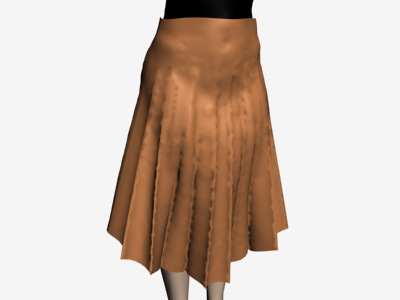
이 경우에는 의상 매개변수를 조정하는 대신 간단하게 릴랙스 수정자를 적용하면 됩니다.
치마 색상 변경:
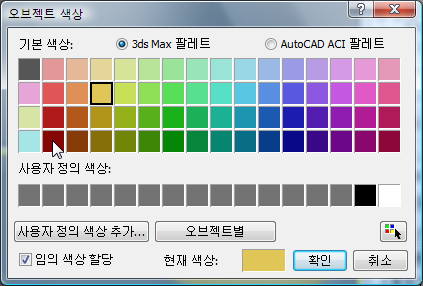
- 이름 및 색상 영역에서 치마의 색상 견본을 클릭합니다.

- 오브젝트 색상 대화상자에서 짙은 빨간색 색상 견본을 클릭하고 확인을 클릭합니다.
셸 수정자를 사용하여 의상에 두께 적용:
- 을 클릭하여 풀오버를 선택합니다.
- 수정자 리스트에서 셸을 선택합니다.
- 매개변수 롤아웃에서 외부 양의 값을 0.002m로 변경합니다.
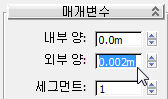
2mm는 의상 조각의 실제 두께입니다.
- 수정자 스택을 마우스 오른쪽 버튼으로 클릭하고 팝업 메뉴에서 복사를 선택합니다.
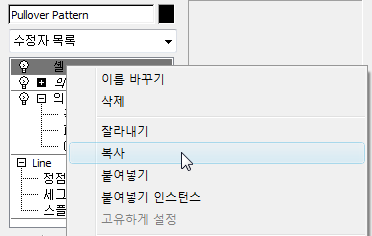
- 을 클릭하여 치마를 선택합니다.
- 수정자 스택을 마우스 오른쪽 버튼으로 클릭하고 팝업 메뉴에서 붙여넣기 인스턴스를 선택합니다.
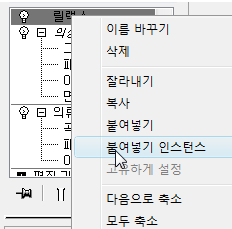
그러면 풀오버와 치마의 두께가 같아집니다.
현재 풀오버와 치마는 매우 얇습니다(기술적으로는 두께가 없는 상태임). 이는 의상, 특히 풀오버를 애니메이션할 때 문제가 될 수 있습니다. 즉, 스킨 패치가 직물을 통해 비칠 수 있습니다. 이 "의상 오작동"을 방지하려면 셸 수정자를 사용해 의류에 어느 정도의 두께를 적용합니다.
의상 애니메이션:
- 을 클릭하여 풀오버를 선택합니다.
- 수정자 스택에서 의상 수정자를 클릭해 활성화합니다.
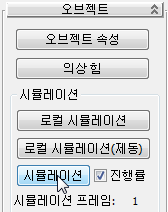
- 오브젝트 롤아웃에서 시뮬레이션을 클릭합니다. 200개 프레임 모두에 대해 시뮬레이션을 실행합니다. 이 작업은 몇 분 정도 걸립니다.
-
 을 클릭하여 프레임 0으로 돌아간 다음 을 클릭하여 치마를 선택합니다.
 - 오브젝트 롤아웃에서 시뮬레이션을 클릭합니다. 200개 프레임 모두에 대해 시뮬레이션을 실행합니다. 치마는 밀도가 높은 메시이므로 이 작업은 몇 분 정도 걸립니다.
- 을 클릭하여 프레임 0으로 돌아간 다음
 을 클릭하여 애니메이션을 재생합니다.
 풀오버는 모델의 몸체에 딱 붙는 반면, 치마는 중력 및 모델의 움직임에 따라 흔들리는 동시에 모델 무릎에 부딪혀 움직이기도 합니다.
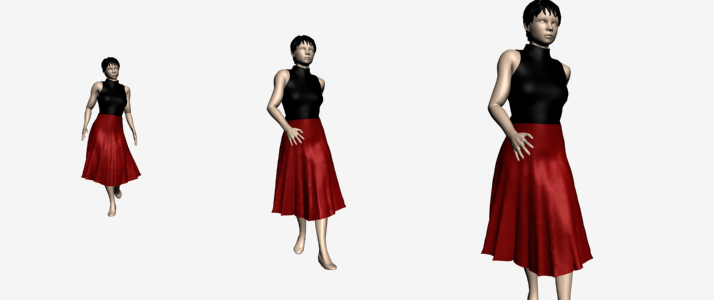
애니메이션을 다 본 후에
 을 클릭하여 재생을 중지합니다.
작업 저장:
- 장면을 fashion_costume_animated.max로 저장합니다.
모델이 의상을 입은 완성된 버전을 보려면
 을 클릭하여 fashion_model_completed.max를 열면 됩니다. 렌더링
  이미지 파일 보기를 선택한 다음 fashion_model.avi를 열어 모델이 워킹을 하는 완성된 동영상을 볼 수도 있습니다.
요약
의류 제작자와 의상 수정자를 함께 사용하면 현실적으로 애니메이션되는 의상을 만들 수 있습니다. 의류 제작자는 의상 제작자에서 사용하는 용지 패턴과 비슷한 형식으로 스플라인에서 구성된 패턴에 대해 작동합니다. 의류 제작자는 패턴에 메시를 추가하며 이음새, 주름 등의 다른 상세 정보를 지정할 수 있도록 합니다. 의상은 의류 제작자를 사용해 설정한 패널을 사용하여 이음새를 결합하며 모델링된 직물을 변형합니다. 의상은 직물을 캐릭터 메시에 맞추고 중력 효과를 제공하며 의류를 애니메이션할 수 있습니다.