조종석을 모델링하려면 조종석 영역에서 기체의 모양을 지정한 다음 동일한 영역에서 다각형을 돌출시킵니다. 이는 별도의 오브젝트가 되는 조종석 캐노피의 기초입니다.
단원 설정:
- 이전 단원의 장면으로 작업을 계속하거나
 을 사용해 \modeling\p47\p47_03.max를 엽니다.
 - 파일을 여는 경우
 을 사용해 P-47을 선택합니다. 리본
  다각형 모델링 패널에서 수정 모드를 클릭합니다.
스택 축소:
- P-47을 마우스 오른쪽 버튼으로 클릭하고 쿼드 메뉴의 도구(오른쪽 아래) 사분면에서 다음으로 변환 편집 가능한 폴리로 변환을 선택합니다.
수평 꼬리날개와 날개를 만들었으므로 대칭 수정자의 작업이 완료되었습니다. 따라서 비행기 모델을 통합 오브젝트로 다시 축소할 수 있습니다.
조종석 윤곽 처리:
- 리본 다각형 모델링 패널에서
 (정점)을 클릭합니다.
  +X를 눌러 X 레이 디스플레이를 다시 켭니다.
 - 전면 뷰포트에서 조종석 앞의 정점 바로 뒤에 있는 맨 위 정점을 영역 선택하고
 을 사용해 이동하여 청사진 이미지의 조종석 윤곽에 맞춥니다.
 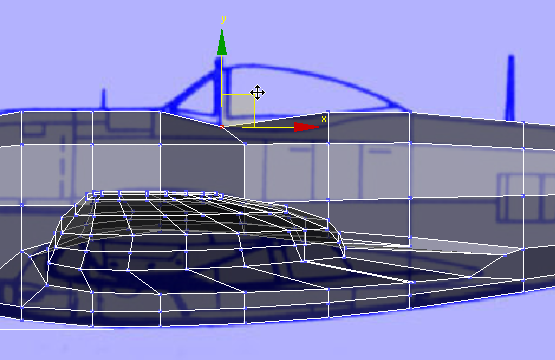 주: 모델이 축소되어 있으므로 맨 위 행을 영역 선택하면 기체 양 측면과 가운데의 정점 세 개를 선택하는 것입니다.
 - 측면 가장자리를 따라 이러한 정점 바로 아래의 정점을 영역 선택하고 을 사용해 앞쪽으로 이동하여 메시가 약간 더 규칙적이 되도록 합니다.
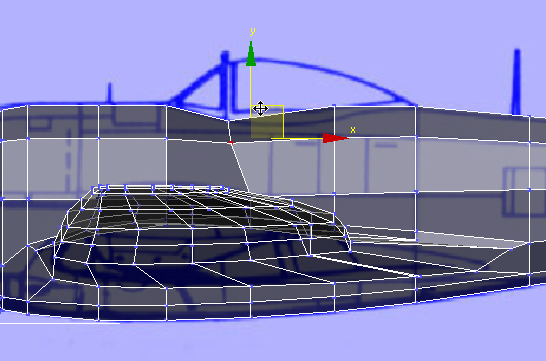
- 2단계에서 이동한 정점 뒤의 맨 위 정점을 영역 선택하고 을 사용해 이동하여 청사진 윤곽에도 맞춥니다.
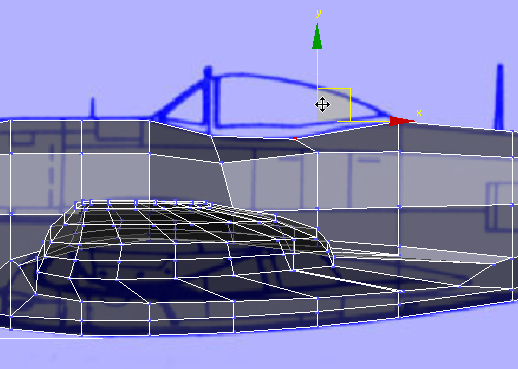
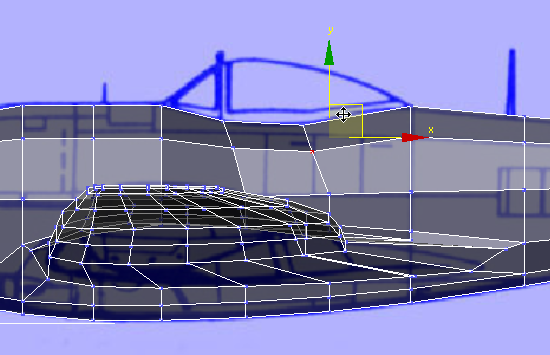
- 측면 가장자리를 따라 이러한 정점 바로 아래의 정점을 영역 선택하고 을 사용해 앞쪽으로 이동하여 더 앞쪽 가장자리에 수행했던 것처럼 메시를 조정합니다.
- 맨 위 뷰포트에서
 을 사용해 이동하고
  을 사용해 확대하여 조종석 영역이 더 잘 보이도록 합니다.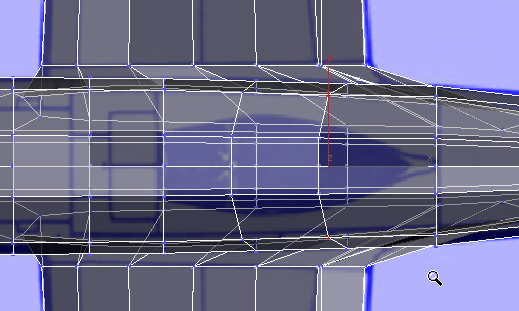
- 전면 뷰포트에서 조종석의 선행 가장자리에 있는 정점 행을 영역 선택한 다음 맨 위 뷰포트에서
 을 사용해 Y축을 따라 배율 조정하여 청사진 이미지에 있는 조종석(어두운 파란색 영역)의 모양에 맞춥니다.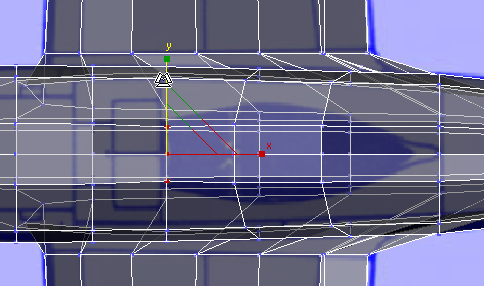
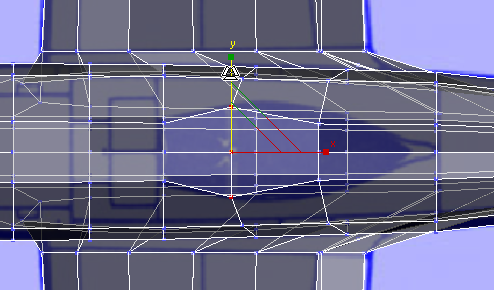
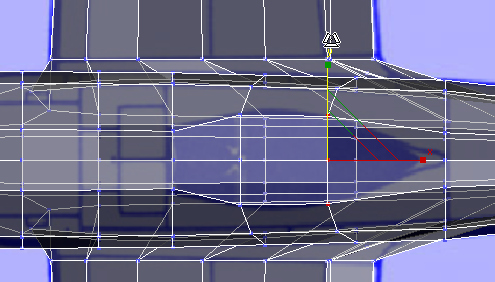
- 조종석 영역을 정의하는 다른 세 행에 대해 위의 단계를 반복합니다. 전면 뷰포트를 사용하여 정점을 영역 선택한 다음 맨 위 뷰포트를 사용하여 어떻게 배율 조정되는지 확인합니다.
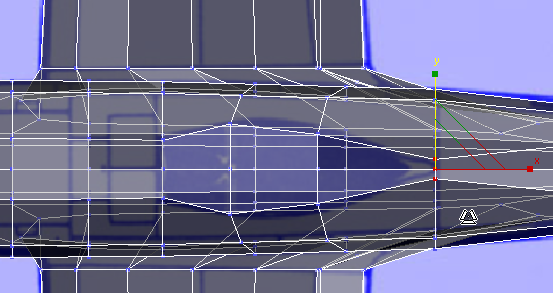
조종석 캐노피 돌출:
- 리본 다각형 모델링 패널에서
 (다각형)을 클릭합니다.
  수정 패널 선택 롤아웃에서 뒷면 무시를 켭니다.
 - 맨 위 뷰포트에서 을 사용해 클릭하고
 키를 누른 채 클릭하여 조종석 영역을 구성하는 다각형을 선택합니다.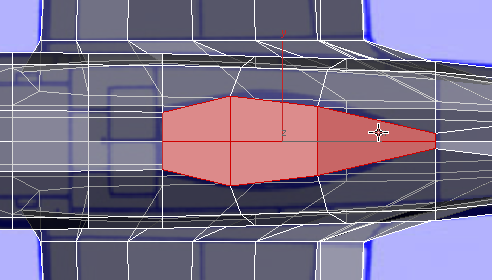
- 리본 다각형 패널에서
 (돌출)을 클릭합니다. 투시 뷰포트에서 다각형을 돌출시킵니다. 전면 뷰포트에서 작업을 확인하여 청사진 이미지에 있는 조종석 캐노피의 높이를 기준으로 돌출을 만듭니다.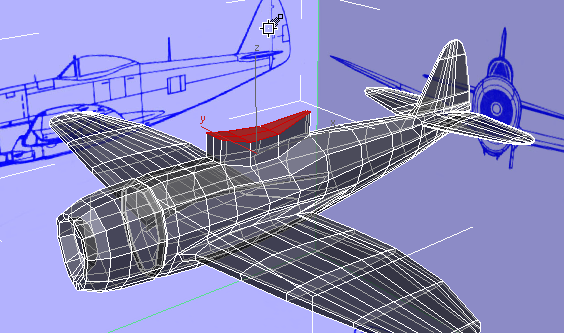
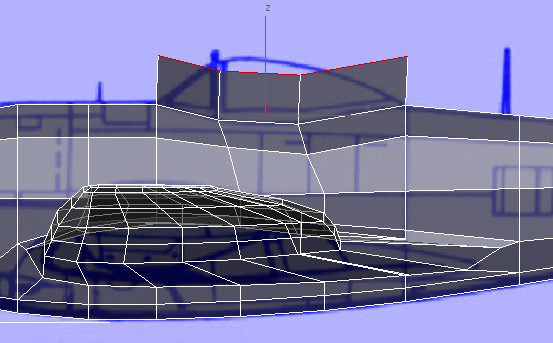
전면 뷰
- 리본 정렬 패널에서
 (Y에 정렬)을 클릭합니다.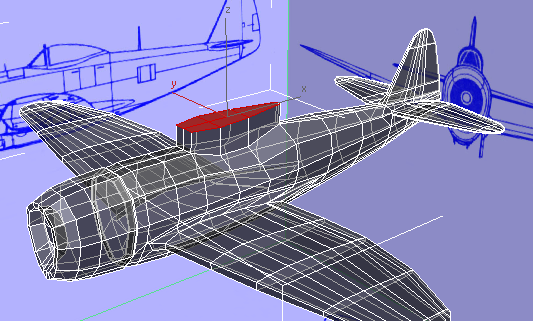
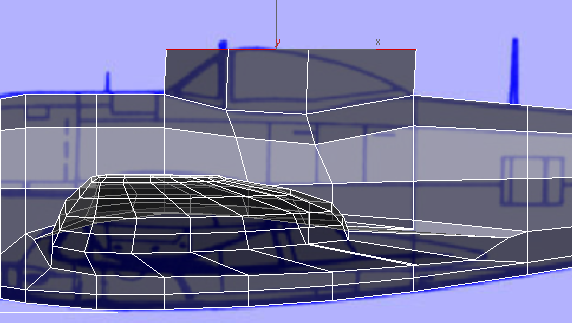
전면 뷰
필요한 경우
을 사용해 다각형을 이동하여 전면 뷰포트에서 청사진 이미지의 캐노피와 높이가 같도록 합니다. - 수정 패널 선택 롤아웃에서 뒷면 무시를 끕니다.