데크 영역에 대한 라이트는 수영장 주위에 있는 여섯 개의 가로등 기둥에 배치됩니다. 이러한 라이트는 직사각형 영역에서 그림자를 투사하는 형광 램프라는 점을 제외하면 설정면에서 다른 라이트 설정과 크게 다르지 않으므로 라이트 오브젝트의 방향이 중요합니다. 또한 설비가 크기 때문에 자체 발광 재질을 사용한 후 글레어 셰이더를 사용하여 렌더링된 장면의 사실성을 향상시켜야 합니다.
단원 설정:
- 직접 만든 장면 파일로 작업을 계속하거나
 을 사용해 장면 파일 med_villa_lighting_no_deck_lights.max를 엽니다.
수영장 영역 주위의 데크에 형광 라이트 추가:
- 다음 그림과 같이 맨 위 뷰포트를 활성화하고
 을 사용해 수영장 주위를 축소하여 여섯 개의 가로등 기둥 오브젝트를 모두 표시합니다.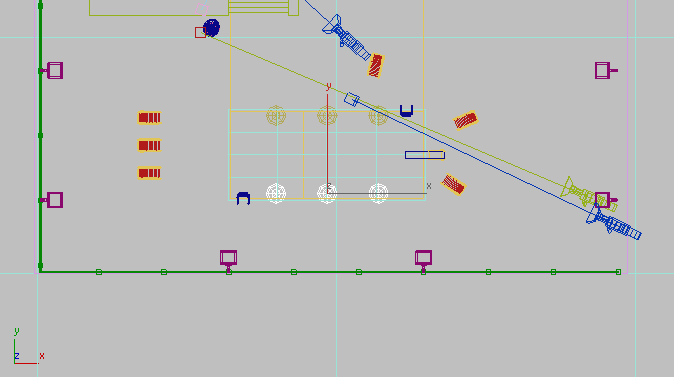
- H 키를 눌러 장면에서 선택 대화상자를 열고 LampPost01을 클릭하여 강조 표시한 다음 확인을 클릭합니다.
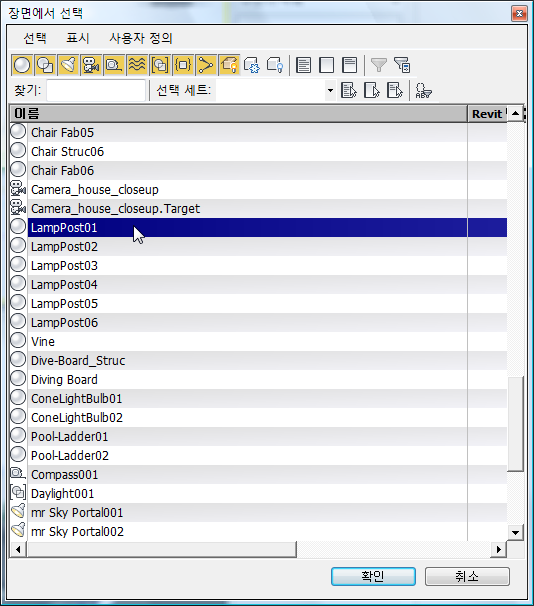 주: 대화상자에 여섯 개의 가로등 기둥이 모두 강조 표시되면 선택
 종속 선택을 선택하여 이 옵션을 끕니다.
 - 뷰포트를 마우스 오른쪽 버튼으로 클릭하고 쿼드 메뉴에서 선택 격리를 선택합니다.
- 카메라-테라스 뷰포트를 활성화하고 P 키를 눌러 투시 뷰로 변경합니다.
 (범위 확대/축소)를 클릭하여 가로등 기둥을 더 자세히 표시합니다. 라이트 패널이 명확하게 표시될 때까지 계속 확대합니다.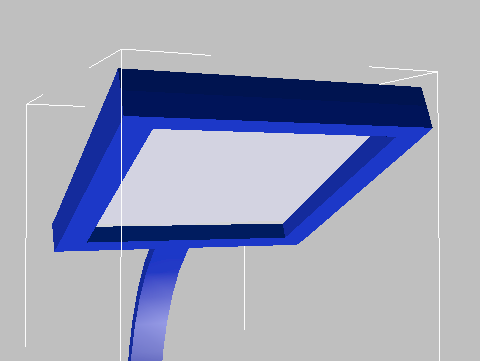
- Camera-Hi-Point 뷰포트를 왼쪽 뷰포트로 변경합니다.
-
 을 사용해 전면 뷰포트와 왼쪽 뷰포트에서도 가로등 기둥 오브젝트의 맨 위를 확대합니다.
  만들기 패널에서
  (라이트)을 클릭합니다. 오브젝트 유형 롤아웃에서 자유 라이트를 클릭하여 켠 다음 자동 그리드를 켭니다.
 - 투시 뷰포트에서 라이트 패널의 중심을 한 번 클릭하여 라이트 오브젝트를 표면에 배치합니다. 완료되면 자동 그리드를 끕니다.
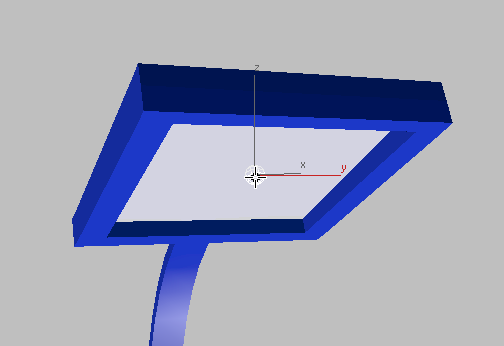
라이트 특성 설정:
- 수정 패널로 이동합니다. 템플릿 롤아웃에서 드롭다운 리스트를 열고 4ft 코브 형광등(웹)을 선택합니다.
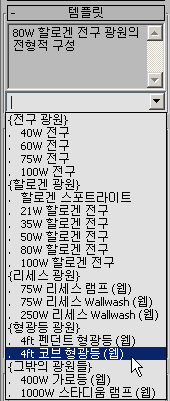
기본적으로 이 오브젝트 유형은 라이트를 점으로 방사합니다. 그러나 오브젝트가 가로등 기둥 패널의 형상에 해당되는 직사각형 영역으로 라이트를 방사하도록 할 수 있습니다.
- 모양/영역 그림자 롤아웃 라이트 방사 위치(모양) 그룹의 드롭다운 리스트에서 직사각형을 선택합니다.
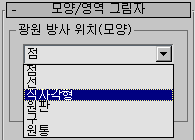
- 직사각형 경계 상자가 가로등 기둥 라이트 패널의 치수와 같아질 때까지 길이 및 폭 스피너 화살표를 드래그합니다.
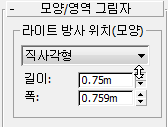
맨 위 뷰포트 및 왼쪽 뷰포트를 사용하여 작업을 확인합니다.
 (선택 및 이동)을 사용하여 필요한 경우 라이트 오브젝트의 위치를 조정합니다.
 - 전면 뷰포트를 활성화합니다. 주 도구 모음에서 참조 좌표계를 로컬로 변경합니다.
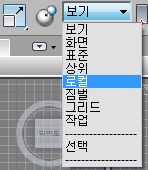
- (선택 및 이동)을 사용하여 라이트 오브젝트를 설비의 아래쪽 표면으로 약간 이동합니다.
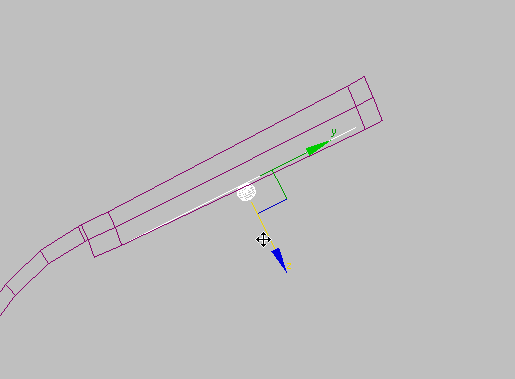
- 참조 좌표계를 다시 뷰로 변경합니다.
- 뷰포트를 마우스 오른쪽 버튼으로 클릭하고 쿼드 메뉴에서 끝 분리를 선택합니다. 그런 다음 투시 뷰포트 레이블을 클릭하고 카메라 카메라-테라스를 선택합니다.
원본 형광 라이트 복제:
- 다음 그림과 같이 맨 위 뷰포트를 활성화하고
 +Z를 눌러 여섯 개의 가로등 기둥에 대한 뷰로 돌아간 다음 (선택 및 이동)을 사용해 키를 누른 채 라이트 오브젝트를 인접한 가로등 기둥에 복제합니다. 복제된 라이트를 원본의 인스턴스로 설정합니다.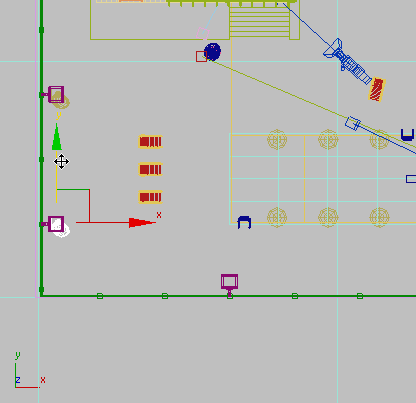
- 맨 위 뷰포트에서
 키를 누른 채 클릭하여 첫 번째 라이트를 선택(데크 라이트 두 개 모두 선택되어 있어야 함)한 다음 주 도구 모음에서
  (미러)를 클릭합니다.
 - 미러 대화상자 미러 축 그룹에서 X가 선택되어 있는지 확인합니다. 선택 사항 복제 그룹에서 인스턴스를 선택하고 확인을 클릭합니다.
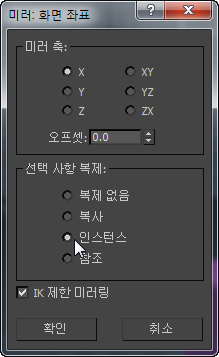
- 맨 위 뷰포트에서
 을 사용해 복제한 라이트 오브젝트를 수영장 반대쪽에 있는 가로등 기둥으로 이동합니다.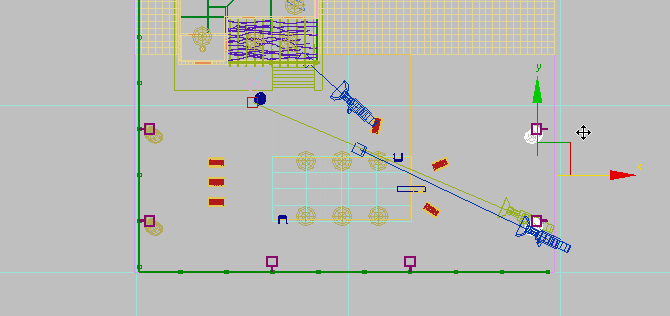
- 전면 뷰포트를 활성화하고 을 사용해 가로등 기둥의 맨 위를 확대합니다.
- 두 개의 새로운 라이트가 설비의 아래쪽 표면에 닿을 때까지 X축을 따라 드래그합니다.

수영장 아래쪽에 라이트 추가:
- 다음 그림과 같이 맨 위 뷰포트에서 키를 누른 채 나머지 두 가로등 기둥 사이의 중간점으로 라이트 오브젝트를 복제합니다. 복제본을 다시 인스턴스로 설정합니다.
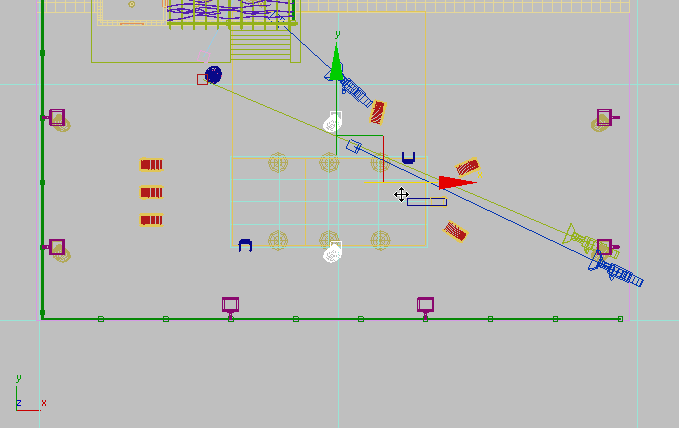
- 주 도구 모음에서
 (각도 스냅 토글)을 켭니다.
 -
 을 사용해 Z축을 기준으로 라이트의 위치를 –90도 회전합니다.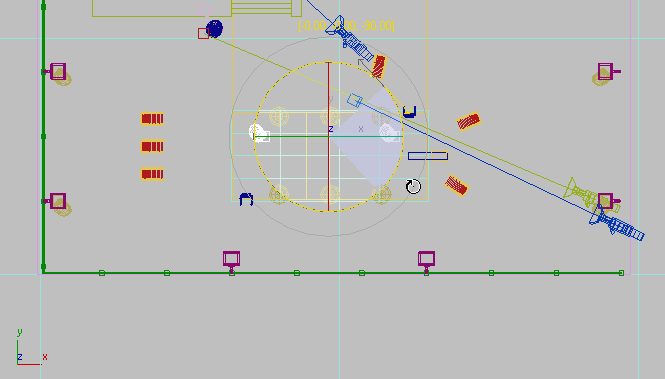
- 다음 그림과 같이 라이트가 나머지 두 가로등 기둥과 일직선이 될 때까지 Y축에서 이동합니다.
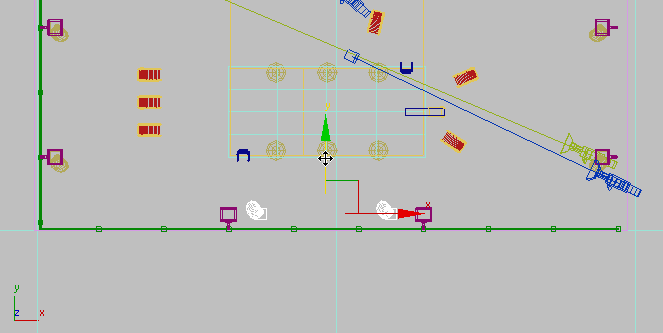
- 을 사용해 각 라이트의 위치가 해당 가로등 기둥 내부로 조정될 때까지 X축에서 개별적으로 라이트를 이동합니다.
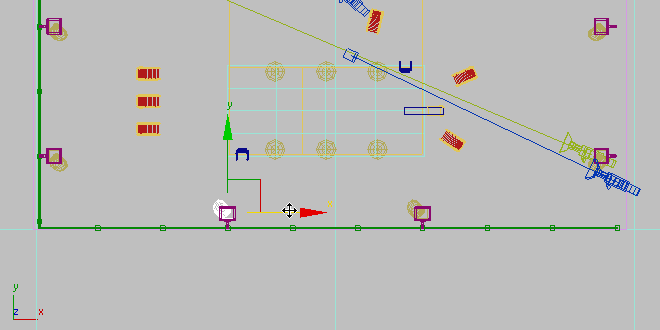
- 왼쪽 뷰포트에서 을 사용해 방금 위치를 조정한 라이트 오브젝트를 확대합니다.
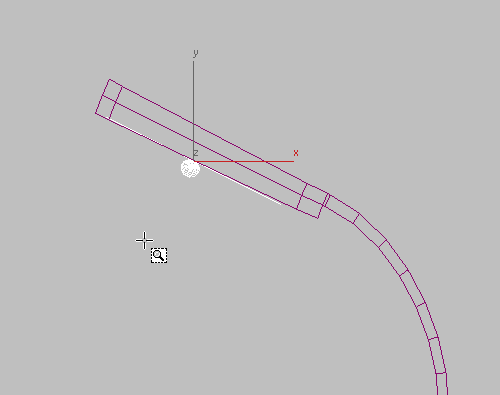
- 필요한 경우 을 사용해 두 라이트가 설비의 전면 가장자리 근처에 배치될 때까지 X축을 따라 이동합니다.
- 왼쪽 뷰포트를 Camera-Hi-Point 뷰로 다시 변경합니다.
장면을 렌더링하여 조명 확인:
- 카메라-테라스 뷰포트를 활성화하고
 을 사용해 장면을 렌더링합니다.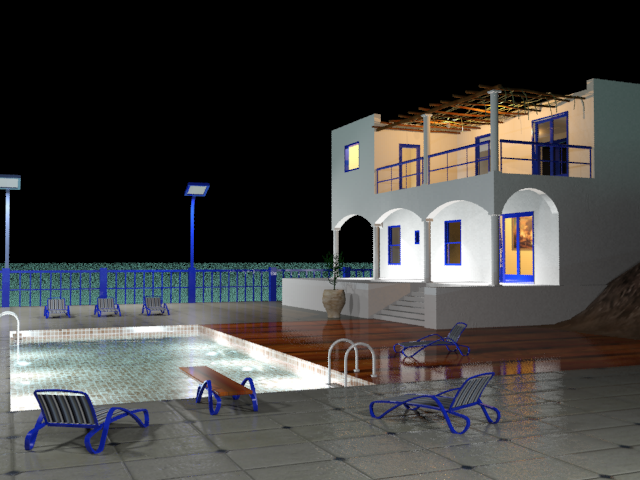
이러한 최신 라이트 오브젝트를 추가하여 장면을 렌더링하는 시간이 현저하게 늘어났습니다.
이제 수영장 주변 영역은 조명이 비추지만 장면은 계속 조명이 약한 상태입니다. 형광 라이트 오브젝트의 강도를 약간 조정해야 합니다.
- 렌더링된 프레임 창을 최소화합니다.
형광 조명 미세 조정:
-
 을 사용해 형광 라이트 오브젝트 중 하나를 선택합니다.
  수정 패널로 이동합니다. 강도/색상/감쇠 롤아웃 어둡게 그룹에서 결과 강도 값을 100에서 200.0%로 늘립니다.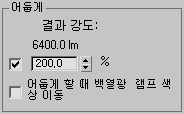
- 카메라-테라스 뷰포트를 활성화하고 을 사용해 장면을 렌더링합니다.
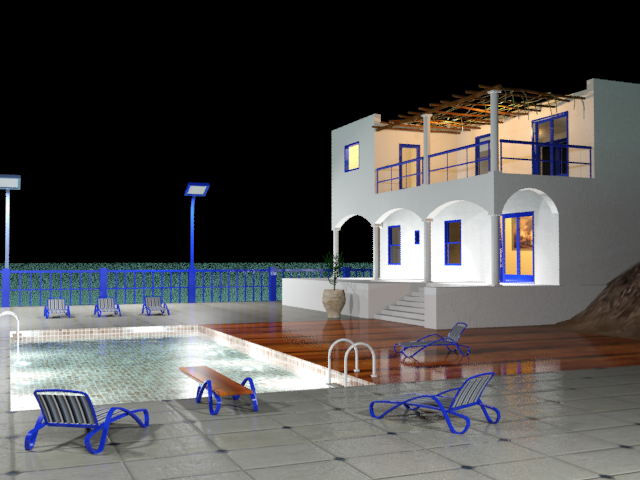
라이트 오브젝트가 인스턴스로 복제되었으므로 결과 강도 설정을 변경하면 모든 라이트가 영향을 받습니다. 장면에서 사용할 수 있는 라이트의 양이 현저하게 늘어 바닥의 꽃병과 다이빙대에서 투사한 그림자가 훨씬 더 자세히 렌더링됩니다.
장면은 거의 완성되었지만 한 가지 결점이 남아 있습니다. 가로등이 옥외 조명의 주요 광원이라는 점을 고려할 때 가로등 기둥을 덮고 있는 무광택 유리 패널이 예상만큼 밝게 빛나지 않습니다.
수영장 데크에 대해 만든 형광 라이트 오브젝트에서는 제품 사양에 해당되는 라이트 강도를 방사합니다. 그러나 이 설정을 재정의할 수 있습니다. 여기서는 강도를 늘려 조명을 향상시킵니다.
가로등 기둥 설비에 자체 발광 설정:
-
 을 사용해 슬레이트 재질 편집기를 엽니다.
 많은 재질이 이미 활성 View1 뷰에 있으므로 새로운 뷰를 만들어 글로우 재질을 편집합니다.
- View1 탭 옆의 빈 영역을 마우스 오른쪽 버튼으로 클릭하고 새 뷰 만들기를 선택합니다. 새 뷰의 이름을 글로우 편집으로 지정한 다음 확인을 클릭합니다.
글로우 편집이 활성 뷰가 됩니다.
- 왼쪽의 재질/맵 브라우저 패널에서 장면 재질 그룹을 열고 글로우 재질을 찾은 다음 이 항목을 글로우 편집 뷰로 드래그합니다. 3ds Max에 복사본 또는 인스턴스를 만들 것인지를 묻는 메시지가 표시되면 인스턴스가 선택되어 있는지 확인한 다음 확인을 클릭합니다.
글로우는 mental ray 아키텍처 및 디자인 재질입니다. 이 재질은 발코니 라이트에 대한 셰이드에 사용되며 수영장 주위에 있는 가로등 기둥의 유리 패널에서도 사용됩니다.
- 글로우 재질 노드를 두 번 클릭하여 오른쪽의 매개변수 편집기에 해당 매개변수를 표시합니다.
- 자체 발광(광택) 롤아웃에서 자체 발광(광택)을 켭니다.
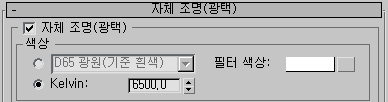
색상 그룹의 컨트롤을 사용하면 글로우 재질의 색상을 지정할 수 있지만 기본 필터 색상인 흰색을 변경하지 않고 유지합니다.
조명 그룹에서 물리적 단위(cd/m 2 )를 선택합니다. 나중에 글레어와 같은 조명 효과를 추가하도록 선택하면 이 값을 조정하여 결과를 미세 조정할 수 있습니다. 지금은 이 설정을 변경하지 않고 평방 미터당 1500칸델라로 유지합니다.
- 글로우 옵션 그룹에서 반사가 보이게 함을 끕니다.

가로등 기둥의 일부 반사가 렌더링된 이미지에 이미 표시되므로 이 옵션을 설정할 필요가 없습니다. 이 그룹의 다른 옵션인 장면에 조명 비추기(FG 사용 시)를 설정하면 자체 발광 재질이 고유한 라이트로 바뀝니다. 그러나 가로등에는 해당 라이트 오브젝트가 이미 배치되어 있으므로 글로우 재질의 추가 조명이 필요하지 않습니다.
 슬레이트 재질 편집기를 닫습니다.
 - 카메라-테라스 뷰포트를 렌더링합니다.
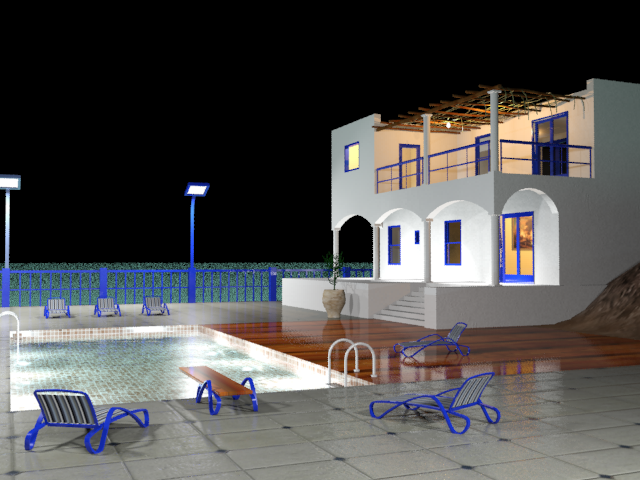
이제 가로등 기둥의 라이트에 조명이 비추는 것처럼 보입니다. 그러나 가장자리는 라이트에 비해 너무 정확하게 보입니다. 따라서 가로등 및 기타 밤 시간 옥외 조명에 글레어를 적용해야 합니다. mental ray 글레어 셰이더를 사용하여 이 문제를 수정할 수 있습니다.
글레어 효과 추가:
- 주 도구 모음에서
 (렌더 설정)을 클릭합니다. 렌더 설정 대화상자에서 렌더러 탭으로 이동합니다. 카메라 효과 롤아웃 카메라 셰이더 그룹에서 출력 셰이더 토글을 켭니다.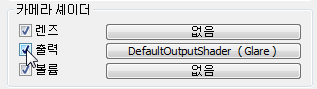
셰이더 버튼이 표시되면 mental ray에서 카메라 출력의 기본 셰이더로 글레어 셰이더를 제공하지만 이 셰이더는 기본적으로 꺼져 있으므로 "직접" 활성화해야 합니다.
- 슬레이트 재질 편집기를 열고 이동하여 두 대화상자를 모두 표시합니다.
- 왼쪽에 있는 재질/맵 브라우저 패널에서 샘플 슬롯 그룹으로 이동합니다.
- 렌더 설정 대화상자에서 카메라 셰이더 출력 버튼을 드래그하여 사용되지 않은 샘플 슬롯에 드롭합니다. 맵을 드롭할 수 있으면 샘플 슬롯을 가로질러 빨간색 막대가 표시됩니다.
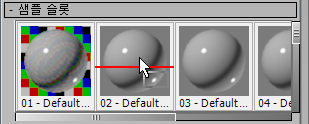
3ds Max에 인스턴스인지, 복사본인지를 묻는 메시지가 표시됩니다. 인스턴스가 선택되어 있는지 확인하고 확인을 클릭합니다.
- 렌더 설정 대화상자를 닫습니다.
- 글레어 셰이더가 있는 샘플 슬롯을 활성 뷰로 드래그합니다.
3ds Max에 인스턴스인지, 복사본인지를 묻는 메시지가 다시 표시됩니다. 인스턴스가 선택되어 있는지 확인하고 확인을 클릭합니다.
- 활성 뷰에서 글레어 노드를 두 번 클릭하여 오른쪽의 매개변수 편집기 패널에 해당 매개변수를 표시합니다.
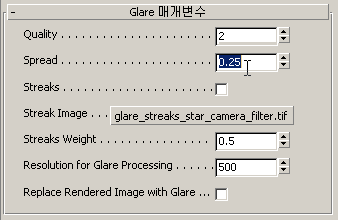
- 글레어 매개변수 롤아웃에서 확산 값을 2.0에서 0.25로 변경합니다.
- 슬레이트 재질 편집기를 닫습니다.
- 렌더링된 기존 프레임의
 복제본을 만든 다음 을 사용해 장면을 렌더링합니다.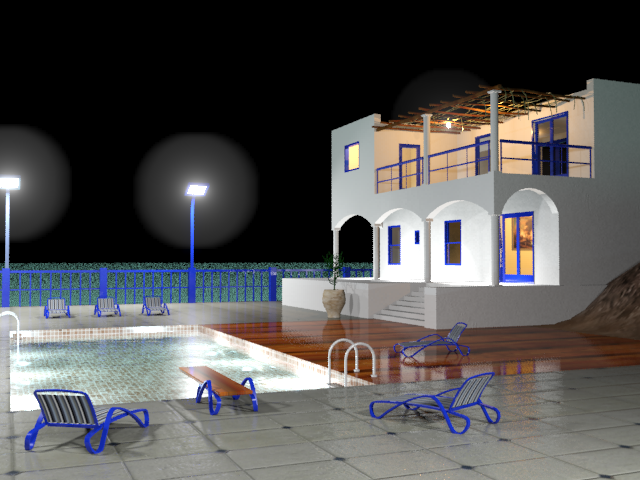
라이트에 글레어 효과를 추가하여 렌더링된 장면
두 이미지를 비교하여 글레어 효과를 확인합니다. 이 효과는 데크의 가로등 기둥에서 가장 뚜렷하게 나타나지만 기둥에 가려지지 않은 발코니 라이트에서도 확인할 수 있습니다.
- 을 사용해 렌더링된 프레임 창을 닫습니다.
mental ray에서는 라이트 오브젝트의 사실성을 향상시킬 수 있도록 설계된 특수 효과를 제공합니다. 여기서는 저택의 라이트에 글레어 효과를 추가하여 먼지 파티클 및 주변 습도와의 상호 작용을 시뮬레이션합니다.
작업 저장:
- 장면을 my_villa_nighttime_pool_and_deck.max로 저장합니다.