이 단원에서는 가장자리를 더 추가하여 기체의 규칙성을 향상시키고 프로필을 미세 조정합니다.
단원 설정:
- 이전 단원에서부터 계속 작업합니다.
기체에 수직 가장자리 추가:
- 전면 뷰포트를 활성화하고
 (선택한 범위 확대/축소)를 클릭하여 기체를 모두 표시합니다.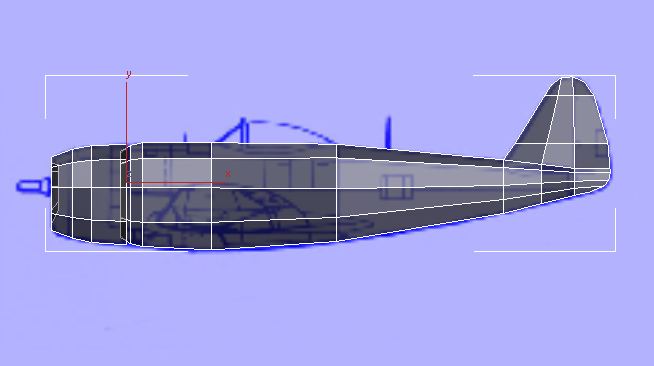
- 리본
 다각형 모델링 패널에서
  (가장자리)를 클릭합니다.
 -
 을 사용해 조종석과 날개 사이의 기체 부분에 있는 가장자리 중 하나를 선택합니다.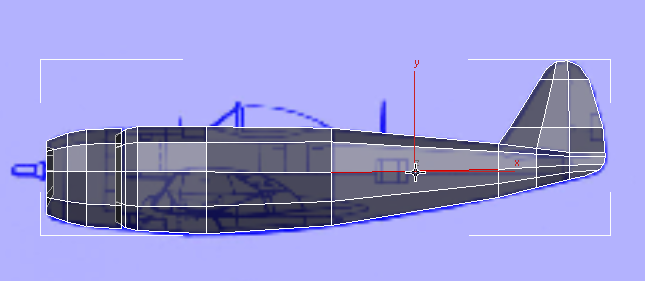
- 리본 수정 선택 패널에서
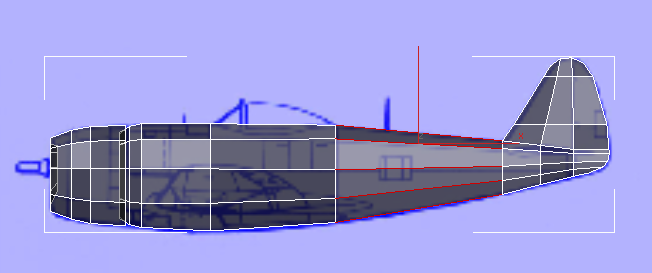
 (링)을 클릭합니다.
 3ds Max에서 기체의 원 둘레 주위에 있는 모든 평행 가장자리가 선택됩니다.
- 리본 루프 롤아웃에서
 키를 누른 채
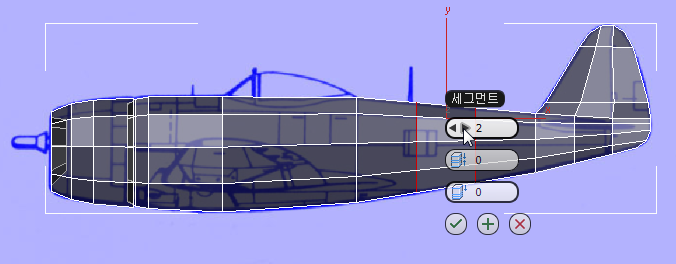
  (연결)을 클릭합니다.
 3ds Max에 연결 도구에 대한 캐디가 표시됩니다. 세 번째 설정인 슬라이드에서 스피너 화살표를 마우스 오른쪽 버튼으로 클릭하여 값을 0으로 재설정합니다. 그런 다음 첫 번째 설정인 세그먼트를 2로 변경하고
 (확인)을 클릭합니다.
 3ds Max에서 기체 뒷면의 길이를 따라 두 개의 수직 가장자리 세트를 동일한 간격으로 추가합니다. 슬라이드 값을 0으로 설정하면 새로운 가장자리 루프의 간격이 동일해집니다.
- 을 사용해 조종석 아래에 있는 수평 가장자리 중 하나를 선택합니다. (링)을 다시 클릭한 다음 루프 패널 (연결)을 클릭합니다.
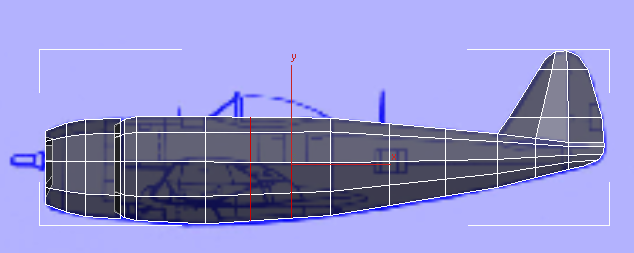 주: 이 단계에서는 연결 도구 설정을 변경하지 않으므로 버튼을 클릭하면 됩니다.
 - 을 사용해 조종석 앞에 있는 기체 부분에서 수평 가장자리 중 하나를 선택합니다. (링)을 다시 클릭한 다음 키를 누른 채 (연결)을 클릭합니다. 연결 도구 캐디를 사용하여 세그먼트 수를 1로 줄인 다음 (확인)을 클릭합니다.
3ds Max에서 조종석 전면과 엔진 커버 뒷면 사이에 단일 수직 가장자리 세트를 추가합니다.
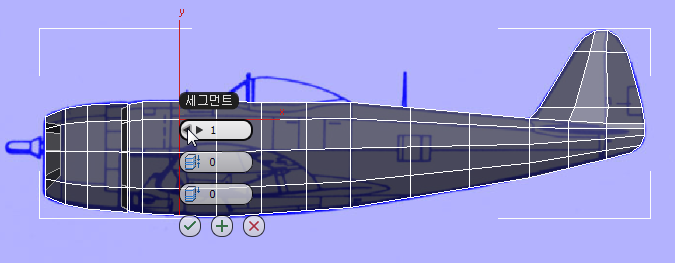
기체 아래쪽 부분의 곡선 조정:
- 리본 다각형 모델링 패널에서
 (정점)을 클릭합니다.
 - 영역 선택을 사용하여 기체의 맨 아래를 따라 정점 쌍을 선택하고
 을 사용해 Y축을 따라 이동하여 기체의 맨 아래 윤곽이 청사진 이미지에 표시된 곡선을 더 잘 따르도록 합니다.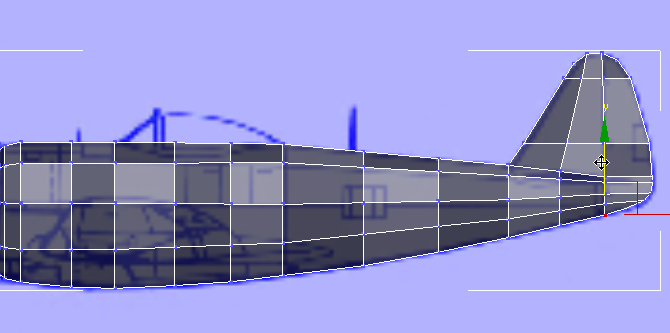
 (정점)을 다시 클릭하여 정점 하위 오브젝트 수준에서 빠져 나옵니다.
작업 저장:
- 장면을 p47_fuselage_detailed.max로 저장합니다.