이 단원에서는 보냄 기능을 사용하는 방법에 대한 간단한 데모를 보여 줍니다. 보냄 기능을 사용하면 3ds Max와 Autodesk Mudbox, Autodesk SoftImage 및 Autodesk MotionBuilder와 같은 다른 Autodesk 제품 간에 형상을 공유할 수 있습니다. 3ds Max 및 다른 제품 버전 모두 동일해야 합니다.
Autodesk Mudbox 2013을 설치하지 않은 경우 이 단원을 건너뛸 수 있습니다.
기술 수준: 초급에서 중급
두 응용프로그램에서 동일한 시스템 단위를 사용하고 있는지 확인하십시오.
-
 3ds Max에서 사용자 정의 메뉴를 열고 단위 설정을 선택합니다.
 - 단위 설정 대화상자에서 일반 단위 선택 항목이 활성화되어 있는지 확인한 다음 시스템 단위 설정을 클릭합니다. 드롭 다운 리스트에서 다음 중 하나를 선택합니다(Mudbox에서 사용할 수 있는 유일한 선택 사항).
- 인치
- 밀리미터
- 센티미터
- 미터
확인을 두 번 클릭하여 대화상자를 종료합니다.
- 3ds Max를 종료합니다.
 을 사용해 Autodesk Mudbox 2013을 시작합니다.
 - Mudbox에서 Windows 메뉴를 열어 Preference를 선택합니다.
- Preferences 대화상자에서 User Interface 항목을 확장합니다.
- Linear Units를 3ds Max에서 선택한 항목으로 동일하게 설정한 다음 OK를 클릭하여 Preferences 대화상자를 닫습니다.
Mudbox 모델로 시작:
- Mudbox에서 File
 New Scene을 선택합니다.
 - Mudbox에 Welcome 대화상자가 표시되면 모델 리스트를 스크롤하여 Reptile 모델을 표시한 다음 해당 항목을 클릭합니다.
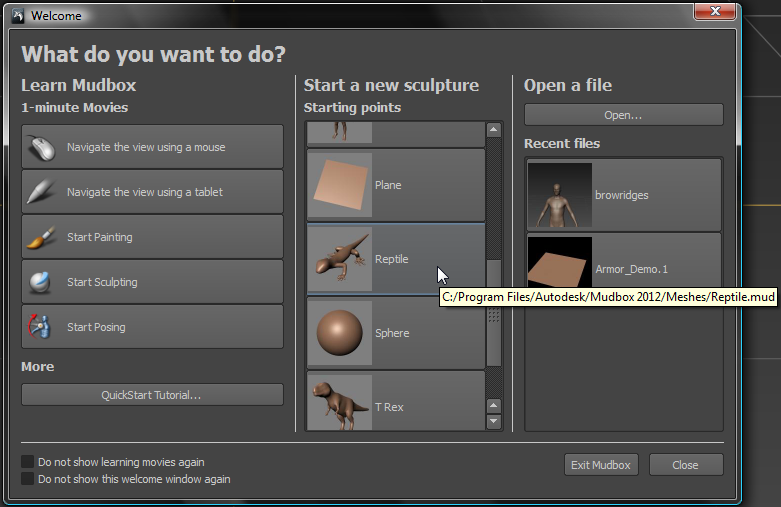
Welcome 대화상자를 해제한 경우에는 나타나지 않습니다. 이런 경우 Create
Mesh Reptile을 선택합니다. 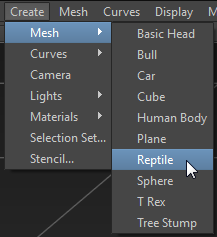
Mudbox에 Reptile 모델이 열립니다.
도마뱀 약간 조각:
- 모델을 내려다보도록 뷰를 궤도 선회합니다.
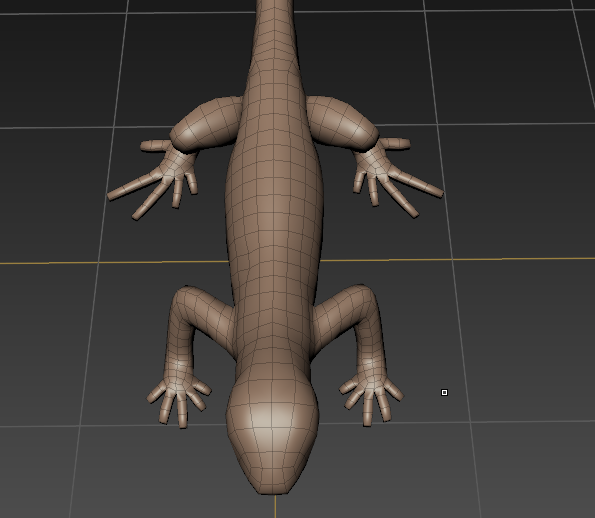 팁: Mudbox 핫 키가 활성화된 상태에서
 키를 누른 채 왼쪽 버튼을 클릭하여 뷰를 궤도 선회하고 키를 누른 채
  (마우스 가운데 버튼)을 클릭하여 이동하며 키를 누른 채
  (마우스 오른쪽 버튼)을 클릭하여 확대/축소합니다.
 주 메뉴
Windows 핫 키를 선택하면 핫 키 대화상자가 열려 다른 Autodesk Media & Entertainment 제품의 핫 키 세트를 선택하거나 사용자 정의 설정을 만들 수 있습니다.  +D를 세 번 눌러 모델의 정밀도 수준을 향상시킵니다.
 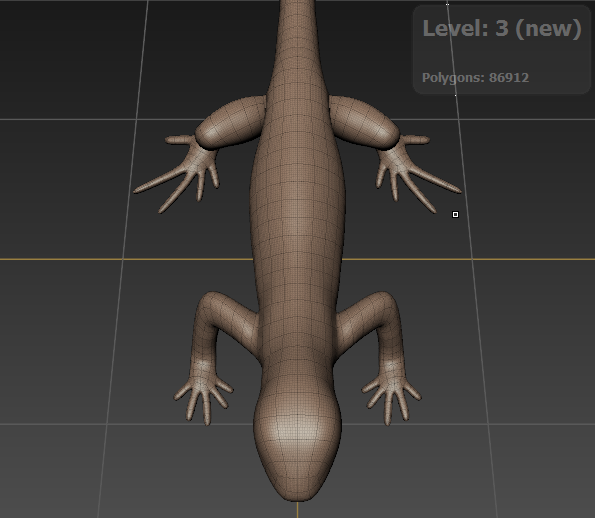 팁: 모델에 면 가장자리가 표시되지 않으면 W 키를 눌러 "와이어프레임"으로 지정합니다.
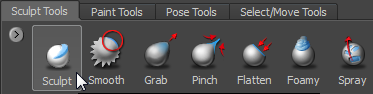
- Mudbox 창 아래쪽에 있는 Sculpt Tools 탭에서 Sculpt 도구를 클릭하여 강조 표시합니다.
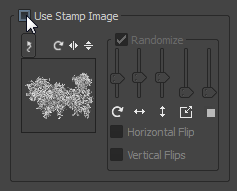
- Mudbox 창의 오른쪽에 있는Properties: Sculpt 패널에서 Use Stamp Image가 해제되어 있는지 확인합니다.
- Properties: Sculpt 패널 Size 필드를 확인합니다. B 키를 누른 채 드래그하여 브러시의 크기를 4와 5 사이로 줄입니다.
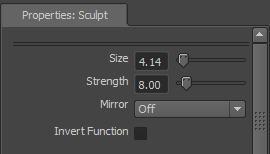
- Sculpt 도구 강도로 8.0을 입력합니다.
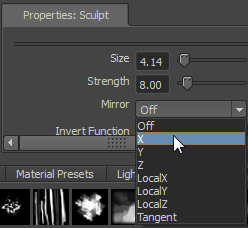
- Mirror 드롭다운 리스트를 열고 X를 대칭 축으로 선택합니다.
- 짧은 스트로크를 사용하여 도마뱀에 눈을 추가합니다.
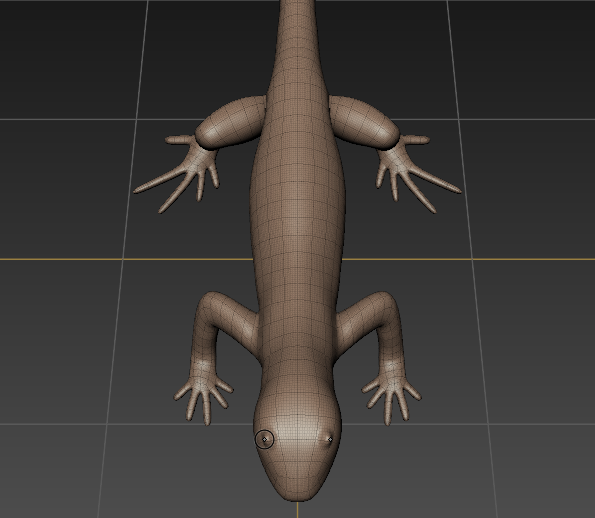
- 더 긴 스트로크를 사용하여 도마뱀의 등을 따라 융기 쌍을 추가합니다.
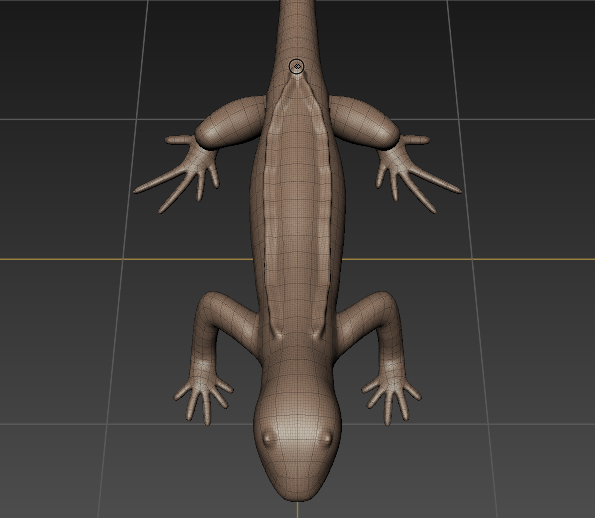
- 장면을 궤도 선회하여 변경 사항이 표시되는 모양을 확인합니다.
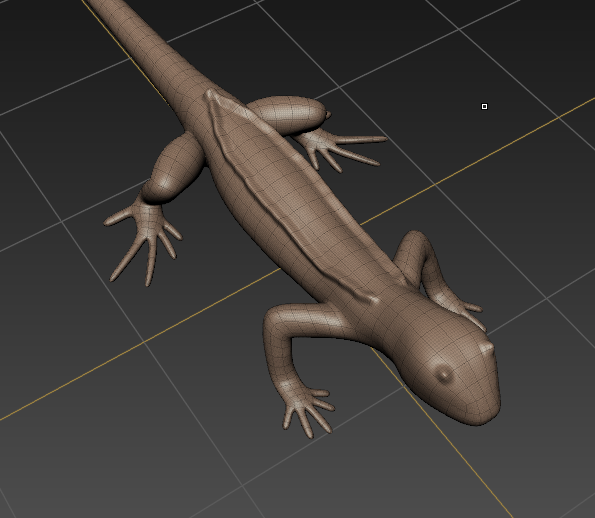
3ds Max로 모델 보내기:
- File Send To 3ds Max Send Selected As New Scene을 선택합니다.
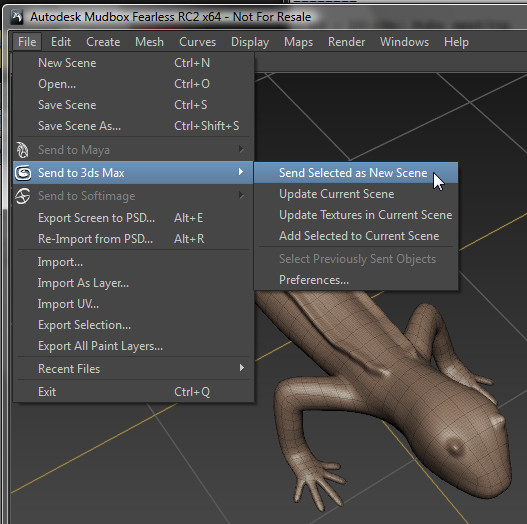
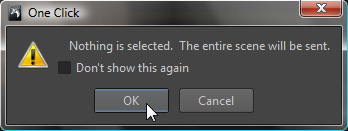
Mudbox에 전체 장면을 보내고 있다는 경고가 표시됩니다. 확인을 클릭합니다.
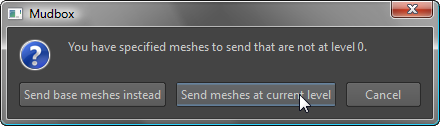
Mudbox에 기본 수준이 아닌 메시를 보내고 있다는 메시지가 표시됩니다. Send Meshes At Current Level을 클릭합니다.
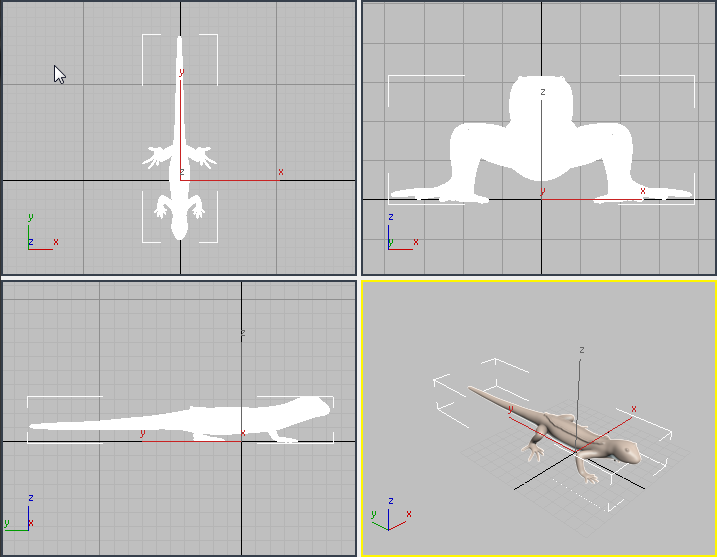
Mudbox에서 3ds Max를 시작합니다. 일시 정지 후 도마뱀 모델이 뷰포트에 나타납니다. 이 모델은 이미 선택되어 있습니다.
3ds Max에 시작 대화상자가 표시되면 닫기를 클릭하여 대화상자를 닫습니다.
3ds Max에서 모델 수정:
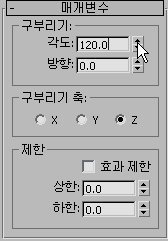
 수정 패널로 이동하여 수정자 리스트를 열고 구부리기 수정자를 모델에 적용합니다.
 - Z가 활성 구부리기 축인지 확인하고 각도 값은 120.0으로 변경합니다.
이제 도마뱀에 구부리기가 적용되었습니다.
Mudbox로 모델 다시 보내기:
- 3ds Max 창 아래쪽에 있는 상태 표시줄에서
 (Mudbox에 현재 장면 업데이트)를 클릭합니다.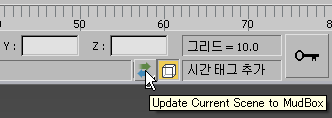
Mudbox에 Transfer Details 대화상자가 표시됩니다.
- Search Distance 값을 0.30으로 변경한 다음 Import를 클릭합니다.
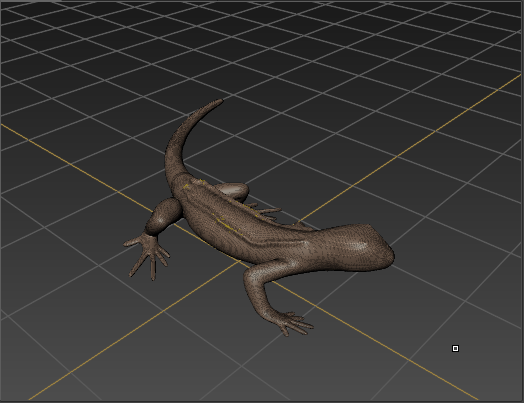
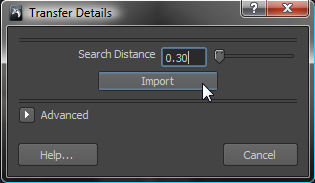 팁: Mudbox의 툴팁에 설명된 대로 Search Distance 값을 올바르게 설정하면 변경된 형상을 가져올 때 발생할 수 있는 왜곡의 크기를 줄일 수 있습니다. 가져온 후에는 재배치된 면이 노란색으로 Mudbox에 표시됩니다. 자체 모델을 사용하여 작업하면 형상에 가장 적합한 값을 찾기 위해 다른 Search Distance 값으로 실험해야 할 수 있습니다.
잠시 후 Mudbox 창이 열리고 변경된 형상이 표시됩니다.
Mudbox에서 추가 조각 수행:
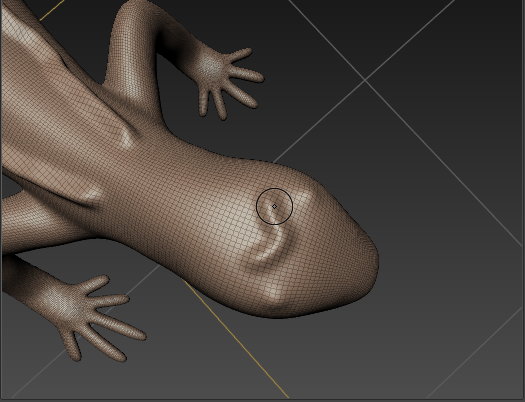
- 예를 들어 머리 위쪽에도 융기를 추가합니다.
모델을 다시 3ds Max로 보내기:
- 창의 맨 오른쪽에 있는 Mudbox 상태 표시줄에서 Update를 클릭합니다.
잠시 후 모델이 Mudbox에서 변경한 사항으로 3ds Max 뷰포트에 나타납니다.
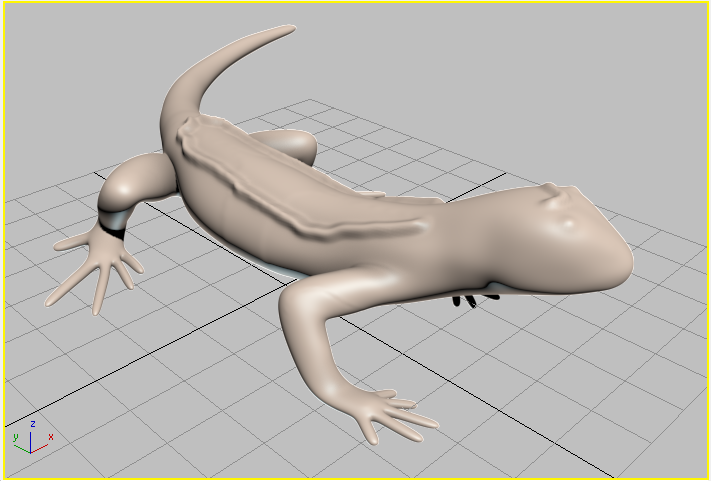
지금까지 모델링 작업이 수행되었다고 가정합니다.
연결 닫기:
- 3ds Max 상태 표시줄에서 마우스를 누른 상태로 보냄 플라이아웃을 열고
 을 선택하여 보냄 연결을 닫습니다.
두 응용프로그램에서 장면을 닫거나 두 응용프로그램을 종료하여 연결을 닫을 수도 있습니다.
3ds Max에서 면 개수를 줄이고 모델 완성:
-
 을 사용해 도마뱀 모델을 선택하고 수정자 스택을 확인하면 Mudbox에서 다시 가져오기를 수행하여 법선 편집 수정자와 폴리 편집 수정자의 수정자 두 개가 스택에 추가된 것을 확인할 수 있습니다.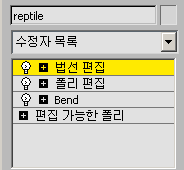
이 모델은 면 개수가 너무 많아 작업하기 어렵습니다. 일반적으로 Mudbox 모델은 면 개수가 많지만 지금부터는 3ds Max에서만 모델을 편집한다고 가정합니다. 이 절차의 단계에서는 다각형 개수를 줄이는 방법을 보여 줍니다.
- 스택을 마우스 오른쪽 버튼으로 클릭하고 팝업 메뉴에서 모두 축소를 선택합니다.
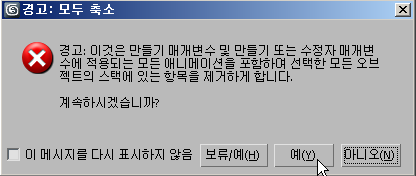
3ds Max에 스택 축소에 대한 경고가 표시됩니다. 예를 클릭합니다.
- 수정자 리스트를 열고 프로최적자를 선택합니다.
- 최적화 수준 롤아웃에서 계산을 클릭합니다.
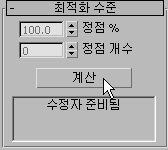
프로최적자 수정자는 모델을 분석합니다. 계산이 완료되면 계산 버튼 아래의 텍스트 상자에 모델에 대한 통계가 표시됩니다.
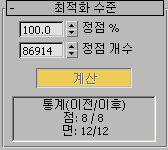
- 최적화 수준 롤아웃에서 정점 % 값으로 20.0을 입력합니다.
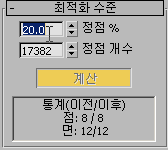
통계에 표시된 대로 이제 모델은 현저하게 간단해졌지만 모양은 이전과 거의 동일합니다.
작업 저장:
- 3ds Max에서 모델을 lizard_bend.max로 저장합니다.
- Mudbox에서 모델을 lizard_bend.mud로 저장합니다.
요약
보냄 기능을 지원하는 Autodesk 응용 프로그램 간에 형상을 앞뒤로 전달할 수 있습니다. 두 응용프로그램이 열려 있는 한 직접 닫지 않으면 링크는 활성 상태로 유지됩니다.