내부 구석은 때때로 투영 정지 작업 솔루션에 잘 맞지 않습니다. 실제로 투영 정지 작업 결과는 종종 현장에서 구성된 것과 다릅니다. 형상선 도구와 투영 정지 작업 도구를 둘 다 잘 사용할 수 있는 기술에 대해 설명하는 빌딩 초기계획선 예를 살펴보겠습니다.
이 섹션에 설명된 연습은 두 개의 세부 정지 작업 튜토리얼(튜토리얼: 복합 빌딩 초기계획선에서 정지 작업과 튜토리얼: 형상선을 사용하여 정지 작업 수정)의 형식으로도 제공됩니다.
기본 표고가 이미 지정된 빌딩 패드로 시작하겠습니다. 이 경우 패드의 상단 부분은 표고가 402피트이고 바닥 부분은 400피트입니다.
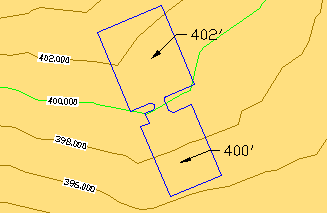
그림 18: 빌딩 패드 개요
이 경우 1.5피트의 길어깨를 패드 주위에 작성하고 기존 지표면에 –1%로 정지 작업을 수행한다고 가정합니다. 처음에는 경사 정지 작업이 이 두 작업 모두에 대해 적절한 선택인 것 처럼 보이지만 램프 주위의 면적에는 경사 정지 작업이 단독으로 제공할 수 있는 것 보다 많은 제어가 필요합니다. 1.5피트의 거리에 정지 작업을 수행하여 첫 번째 조건을 이 초기계획선에 적용하려고 할 경우 발생하는 결과에 대해 살펴보겠습니다.
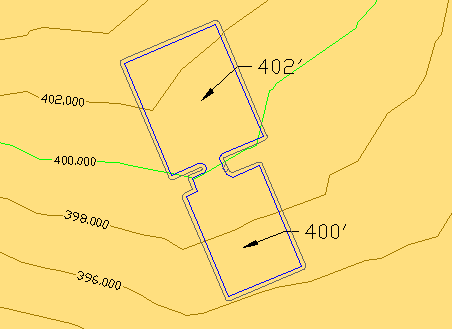
그림 19: 경사 정지 작업이 있는 빌딩 패드
그림 19의 2D 뷰는 괜찮아 보이지만 그림 20의 3D 뷰에서는 기울기가 램프 근처에서 비틀어져 있음이 확인됩니다.
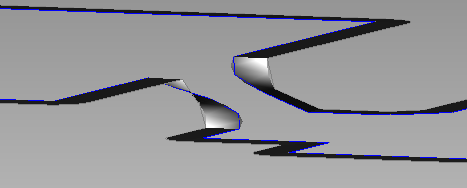
그림 20: 램프 옆에서 비틀어진 정지
지정된 1%의 횡단 경사보다 램프의 기울기가 급하므로 경사 정지 작업으로 지정된 구속 조건 내에서 이 상황을 해결하는 것은 좋은 방법이 아닙니다. 가장 중요한 것은 내부 길어깨 부분이 이제 2:1보다 더 급해지므로 지표면에 정지 작업을 수행하려는 경우 이 문제가 더 커진다는 것입니다.
필요한 작업은 경사 정지 작업에서 허용되는 것보다 좀더 자세한 영역 제어입니다. 경사 정지 작업의 사면이 조건에 의해 완전히 제어되므로 정지 조건을 변경하는 것 외의 편집은 허용되지 않습니다. 대신 단계별 간격띄우기 명령을 사용하여 수동으로 편집할 수 있는 사면 전개선을 생성하면 램프 주변의 면적 문제를 해결할 수 있습니다. 첫 번째로, 경사 정지 작업에 지정된 동일한 매개변수(1%에 1.5')로 단계별 간격띄우기 명령을 실행합니다. 이 초기 단계에서는 기본적으로 경사 정지 작업 버전과 동일한 사면 솔루션이 만들어집니다. 하지만 단계별 간격띄우기 작업이므로 형상선 편집 도구 전체 세트를 사용하여 솔루션을 익힐 수 있습니다. 다음으로 반지름이 15'인 형상선 모깎기 명령을 사용하여 그림 21에서와 같이 2개의 패드 구석 사이에 완화 모깎기를 작성할 수 있습니다.
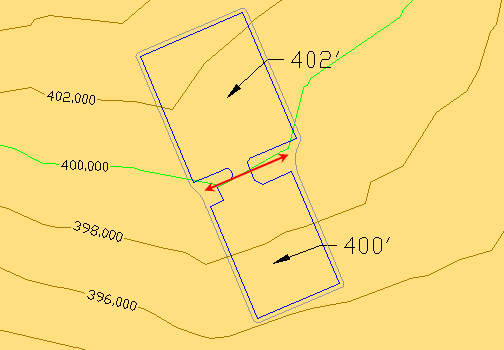
그림 21: 각 램프 면에 삽입된 모깎기
형상선 모깎기에서는 기존 형상선에서 표고를 사용하여 그림 22에서와 같이 모깎기의 길이에 대해 부드럽게 보간합니다.
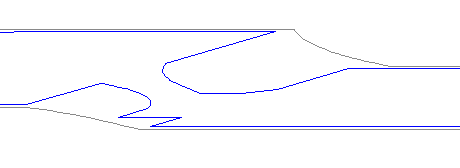
그림 22: 모깎기 표고
여러 개의 다른 형상선 편집 도구를 사용하여 정지 작업의 이 부분을 잘라내고, 원하는 길어깨 모서리 표고를 설정할 수도 있습니다.
정지 작업을 수행할 완화된 형상선을 만들었으므로 2:1 기울기 대비 지표면 조건을 적용하고 채우기 정지 작업 객체를 작성하여 내부 요소를 처리합니다. 각 채우기 정지 작업은 형상선에 의해 완전히 종속됩니다. 그림 23에서는 2개의 채우기 정지 작업 객체에 대한 다이아몬드 표식기를 보여 줍니다. 하나는 빌딩 패드와 패드 사이의 램프에 대한 것이고, 다른 하나는 두 패드의 둘레 및 모깎기와 램프 사이 영역에 대한 것입니다.
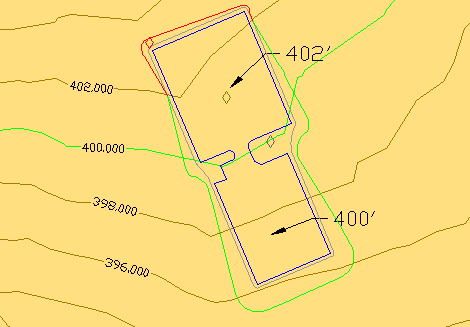
그림 23: 지표면에 정지 작업을 수행한 프로젝트
그림 24에서는 3D로 음영처리된 뷰에서 동일한 정지 작업을 보여 줍니다. 회색 면적(1)은 길어깨를 나타내는 채우기 정지 작업이고, 금색 면적(2)은 패드 채우기 정지 작업이며, 녹색(3)은 지표면에 대한 경사 정지 작업입니다.
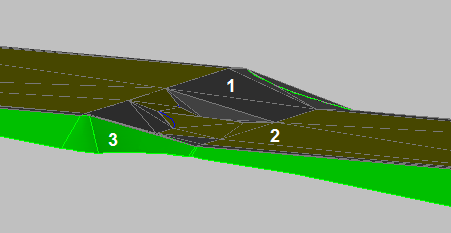
그림 24: 3D 정지 작업
다음은 추가로 정리할 상세 사항입니다.
- 램프(그림 25의 면적 1)의 호 부분은 삼각망으로 되어 있지 않습니다.
- 램프(면적 2)에 인접한 삼각망 중 하나는 경사가 너무 급합니다.
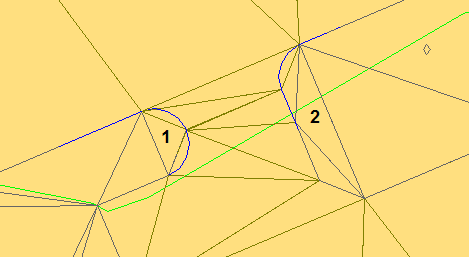
그림 25: 삼각망 작업 문제
호 삼각망 문제를 해결하려면 정지 그룹에서 다듬기 간격에 더 섬세한 값을 설정해야 합니다. 그림 26에서와 같이 이 작업은 정지 그룹 특성 대화상자에서 찾기 어려울 수도 있습니다. 자동 지표면 작성이 활성화되어 있는 경우에만 설정할 수 있기 때문입니다. 하지만 이러한 설정은 분리된 지표면 작성 명령과 채우기 정지 작업 삼각망에도 사용할 수 있습니다. 이 시점에서 가장 적합한 솔루션은 자동 지표면 작성을 켜고 기본값이 10피트인 다듬기 간격을 1피트로 변경한 다음 자동 지표면 작성을 다시 끄는 것입니다. 변경된 설정을 적용하려면 자동 지표면 작성을 켠 후 적용을 클릭해야 합니다.
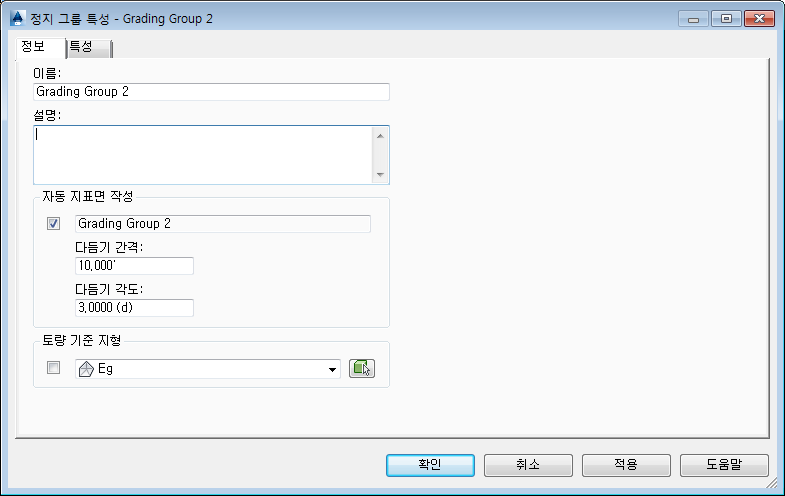
그림 26: 다듬기 간격 변경
다듬기 간격을 제대로 설정하여 채우기 정지 작업을 업데이트해야 합니다. 가장 쉬운 방법은 내부 형상선(빌딩 패드)을 선택하고 변위가 (0.0, 0.0, 0.0)인 MOVE를 사용하는 것입니다. 결과는 그림 27과 같습니다.
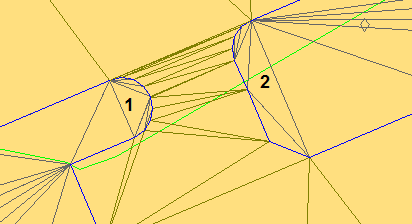
그림 27: 한 측면의 개선된 삼각망
램프(면적1)의 호는 이제 더 잘 삼각망이 지정되지만 오른쪽 면(2)의 삼각망이 잘 분산되지 않습니다. 이 마지막 문제를 처리하려면 채우기에 형상선을 추가하고 지표면에서 브레이크라인을 사용한 방법과 동일하게 형상선을 사용하여 표고를 제어합니다.
먼저 미세 조정해야 하는 면적에 폴리선을 작성합니다.
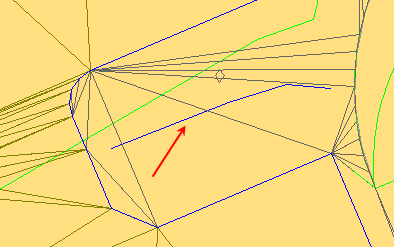
그림 28: 형상선 삽입
그런 다음 객체로부터 형상선 작성 명령을 사용합니다. 이 경우 새 형상선이 적당한 표고에서 시작하도록 정지 객체에서 표고를 지정합니다. 중간 구배 변경점을 삽입하지 않아도 됩니다. 채우기 삼각망은 그림 29에서와 같이 새로운 형상선을 수용할 수 있도록 조정됩니다. 원하는 형상선 편집 도구를 사용하여 채우기 정지 작업의 이 부분을 정확하게 제어할 수 있습니다.
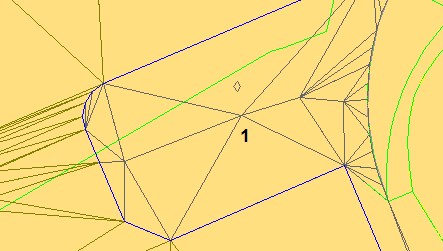
그림 29: 해결된 삼각망
그림 30에서는 편집한 정지 작업의 3D 뷰를 보여 줍니다.
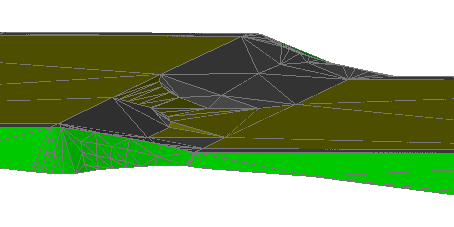
그림 30: 최종 결과(3D)
형상선과 투영 정지 작업 기술을 함께 사용하여 초기 정지 작업을 작성한 다음 특정 프로젝트 지형 모델용으로 최적화하는 일반적인 설계 프로세스로 작업하는 방법에 대해 알아보았습니다.
이 프로세스에서 설명한 대로 정지 설계 개념에 대해 이해하고 기본 절차를 익힌 후에는 투영을 형상선과 결합하고, 다양한 작업을 사용하여 특정 프로젝트의 설계 과제를 해결할 수 있습니다.