코리더 모델링을 부지 정지 작업과 보다 잘 통합하려면 코리더와 추출된 형상선 사이에 동적 링크를 만드는 우수 사례를 따릅니다. 그런 다음 코리더 설계를 업데이트하면 형상선이 업데이트됩니다. 이 방법은 코리더 형상선을 추출하여 정지 작업에 사용할 수 있게 하는 것과 유사합니다.
동적 코리더 형상선 추출
그림 34는 호수 부근에 있는 주차장으로 구성된 설계 예를 보여 줍니다. 주차장 연석 뒤의 제방은 호수 근처에 있으므로 호수의 제방과 상호 작용해야 합니다. 이 예는 코리더에서 동적 형상선을 추출하여 정지 작성 도구를 사용할 수 있는 방법을 잘 보여 줍니다.
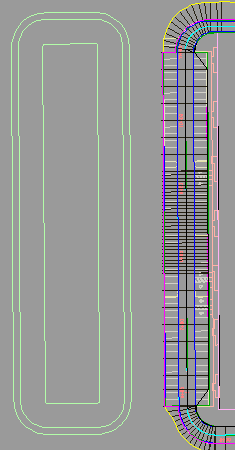
그림 34: 주차장 옆의 호수
이 예에서는 코리더에서 형상선 작성 명령을 사용하여 형상선을 추출합니다. 연석 형상선의 선홍색 뒤쪽을 확대하여 선택할 수 있습니다.
코리더에서 형상선 작성 대화상자에서 새로운 부지를 작성하고 형상선 이름 및 스타일을 지정할 수 있습니다.
우수 사례는 그림 35에서와 같이 코리더에서 형상선 작성 대화상자에서 동적 링크 옵션을 선택하는 것입니다. 이 경우 이 예에서 코리더를 업데이트하면 이 영역의 정지 작업도 업데이트됩니다. 이 대화상자에는 형상선이 곡선 영역 주위를 움직일 때 형상선의 형성을 처리하기 위한 완화 설정도 있습니다. 자세한 내용은 형상선 완화를 참고하십시오.
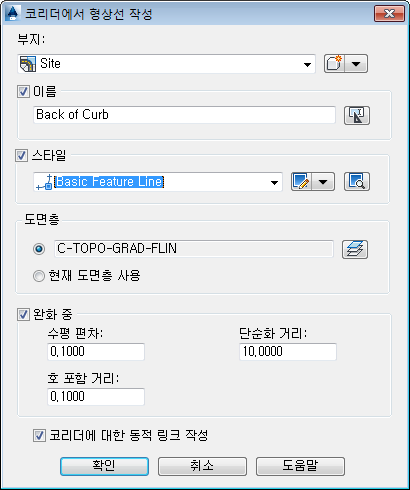
그림 35: 동적 링크 옵션 선택
형상선 이름 및 스타일 적용
중요한 형상선을 구별할 수 있도록 이러한 형상선에 이름을 사용하는 것이 좋습니다. 이 예의 경우, 정지 작업 솔루션에 중요한 요소인 추출된 연석 형상선을 손쉽게 찾을 수 있어야 하므로 이 형상선에 이름을 지정해야 합니다. 이 형상선의 이름으로 Back of Curb 같이 특징을 잘 나타내주는 이름을 사용합니다.
형상선이 작성된 후 특성 명령을 사용하거나 통합관리의 그리드 컨트롤을 사용하여 개별 형상선의 이름을 편집할 수 있습니다. 형상선 선택 세트에 이름 템플릿을 적용할 수도 있습니다.
또한 형상선에 스타일을 적용할 수 있습니다. 앞서 설명한 바와 같이, 형상선이 교차하여 편집 불가능한 분할 점을 만드는 경우 스타일을 사용하여 형상선의 우선 순위를 정할 수 있습니다. 어떤 형상선 스타일이 우선하는지 결정하여 분할 점이 작성되지 않도록 할 수 있습니다.
통합관리 탭에서 형상선을 볼 수 있습니다. 형상선 특성에 접근하려면 도구공간 통합관리 탭에서 형상선을 마우스 오른쪽 버튼으로 클릭하고 특성을 선택합니다.
코리더 형상선으로부터 정지 작업
이제 형상선이 배치되어 있으므로 정지 작업 도구로 형상선을 지반선에 연결할 수 있습니다. 이 예의 경우, Storm Pond라는 이름의 새 정지 작업 그룹을 작성하고 대상 지표면을 EG로 설정합니다. 그런 다음 그림 36에 나타낸 것처럼 3:1의 절토 및 성토 경사를 사용하여 주차장 구역의 전체 길이를 따라 기울기 대비 지표면 조건을 적용하고 정지 작업 영역을 지정합니다.
작성되는 정지 작업이 3:1의 경사로 지반선에 다시 연결됩니다. 이 형상선은 다시 코리더에 대한 동적 링크를 유지하므로 코리더에 대한 모든 조정이 형상선에 영향을 미치고 궁극적으로는 이 영역의 정지 작업에 영향을 줍니다.
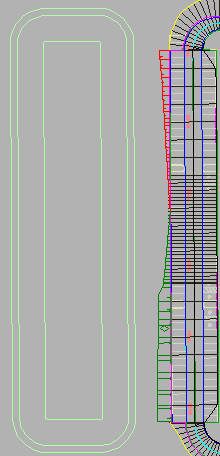
그림 36: 주차장이 지반선에 대해 정지 작업됨
동적 코리더 형상선으로부터 정지 작업을 할 수 있는 기능은 동적 객체 상호 작용 및 편집 기능을 이용하는 데 도움이 되고 쉽게 배울 수 있는 방법입니다.