한 정지 작업을 다른 정지 작업과 상호 작용하도록 하면 설계 객체를 보다 쉽게 연결할 수 있습니다. 이전 예에서 설명한 대로 이 영역에서의 호수 정지 작업을 근처에 있는 주차장과 통합하는 것이 설계 목표입니다.
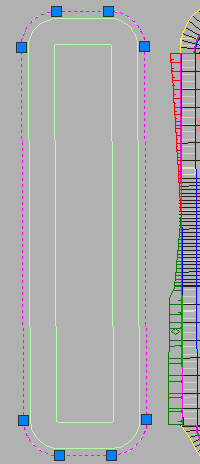
그림 37: 호수의 외부 폴리선에서 형상선 작성
호수 형상선으로부터 정지 작업
이 예에서는 객체로부터 형상선 작성 명령을 사용하여 그림 38과 같이 가장 바깥쪽의 호수 폴리선을 선택하여 호수 설계를 시작합니다.
그런 다음 표고 편집기를 사용하여 형상선 표고를 설정할 수 있습니다. 호수가 코리더 형상선 표고에 근접하도록 표고를 적용합니다. 그런 다음 정지 작성 도구를 사용하여 3:1의 경사로 호수 형상선을 연결할 수 있습니다.
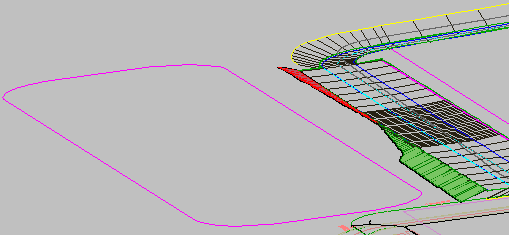
그림 38: 주차장 정지 작업 옆에 있는 호수 형상선의 3D 뷰
이 형상선은 호수 표면을 나타내므로 형상선을 지반선에 연결해야 합니다. 이 예에서는 형상선 정지 작업을 위해 부지를 호수로, 정지 작업 그룹을 Storm Pond로, 대상 지표면을 EG로 설정합니다. 그런 다음 3:1 기울기 대비 지표면 조건을 사용하여 새로운 호수 형상선의 전체 길이에 기울기를 적용합니다.
정지 계산이 완료되면 호수와 주차장 사이의 교차 경사가 자동으로 정리되어 추가 작업이 필요하지 않은 정지 작업 솔루션이 제공됩니다.
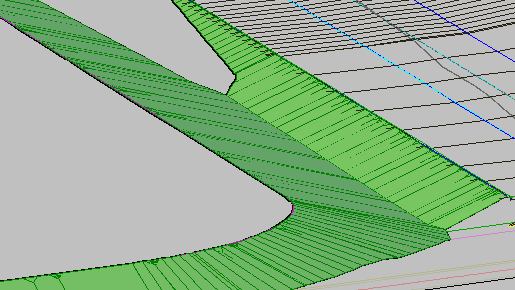
그림 39: 통합된 호수 및 주차장 경사
이제 호수 설계를 완료할 수 있습니다. 다음 단계로 10피트의 거리와 -2의 기울기를 사용하는 기울기 대비 거리 조건을 적용하여 호수의 터파기 폭을 형성하는 폭 10피트의 영역을 만듭니다.
그런 다음 -12의 차이와 3:1의 경사로 기울기 대비 상대 표고 조건을 지정하여 터파기 폭에서 호수 바닥이 될 곳까지 정지 작업을 합니다. 결과적으로 그림 40에 나타낸 것처럼 호수의 깊이를 정의하기 위해 12피트 아래쪽으로 경사지게 됩니다.
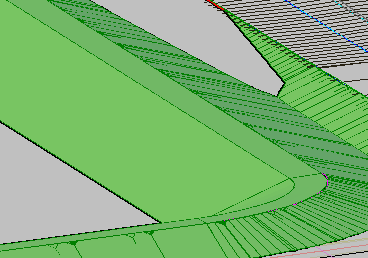
그림 40: 거리 및 표고에 맞춰 정지 작업된 호수 경사
마지막 단계는 성토 작성 명령을 사용하여 호수에 바닥을 추가하는 것입니다. 성토는 형상선으로 둘러싸인 영역을 채우는 데만 사용할 수 있습니다. 그림 41과 같이 호수 바닥이 완성됩니다.
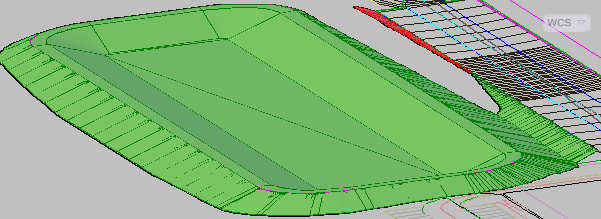
그림 41: 정지 성토는 호수 바닥임
정지 토량 도구
정지 토량 도구를 사용하여 설계에 대한 절토 및 성토 결과를 확인합니다. 이 도구는 저류지 등의 설계를 신속히 완료하는 데 도움이 될 수 있습니다. 정지 작업이 완료되면 호수를 조금씩 높이거나 낮추면서 매번 토량 계산을 업데이트할 수 있습니다. 이 정지 작업 그룹을 위해 토목 공사의 균형을 조정해 주는 도구도 있습니다.
토량에 따른 크기
저류지를 설계할 때 토량으로 호수의 크기를 지정하려면 임시 지표면을 작성하여 비교를 위한 토량 기준 지표면으로 사용할 수 있습니다. 그렇게 하려면 호수 상단 주위에 폴리선을 그리고 해당 폴리선을 상단 표고로 지정한 다음 지표면에 브레이크라인 데이터로 추가합니다. 그런 지표면을 정지 그룹에 대한 토량 기준 지표면으로 사용하면 호수에 포함될 수 있는 토량을 쉽게 확인할 수 있습니다.
자동 토량 균형 조정은 반복 프로세스입니다. 최초 결과가 만족스럽지 않다면 목표로 하는 토량에 이를 때까지 조금씩 정지 작업을 상향 또는 하향 조정할 수 있습니다.
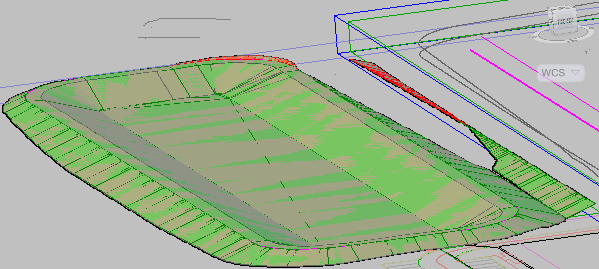
그림 42: 토량 도구는 절토 및 성토를 조정하고 정지 작업 그룹의 균형을 조정함
과거에는 정지 작업 간 정리가 설계자의 몫이었지만 지금은 AutoCAD Civil 3D에서 이 작업을 자동으로 완료합니다. 또한 정지 토량 도구를 사용하여 다른 설계 시나리오를 빠르게 분석 및 조정할 수 있습니다.