이 연습에서는 가져온 측량 데이터를 일부 수정한 후 라인워크를 재처리하여 변경사항을 적용합니다.
측량 데이터베이스로 가져온 원래 측량 데이터 파일에 대한 참조인 가져오기 이벤트에 대해 배웁니다. 가져오기 이벤트는 처음에 측량 데이터를 가져온 방법 및 이 이벤트 중에 가져온 개별 점과 그림을 확인해야 하는 경우에 유용합니다. 가져오기 이벤트는 이벤트에서 참조되는 측량 데이터를 제거하고, 다시 가져오고, 재처리하는 편리한 방법을 제공합니다.
측량 점 재처리
- 도구공간의 측량 탭에서 측량 데이터베이스
 측량 1가져오기 이벤트 집합을 확장합니다. 주:
집합을 확장할 수 없는 경우 데이터베이스 이름을 마우스 오른쪽 버튼으로 클릭하고 편집을 위해 열기를 클릭합니다.
- 이벤트 가져오기를 선택합니다.
측량 데이터를 가져올 때 지정한 가져오기 옵션이 도구공간 리스트 뷰에 표시됩니다. 점 식별자 간격띄우기가 10000인 것을 확인합니다. 이것은 각 측량 점을 가져올 때 원래 점 번호에 10000이 추가되었음을 나타냅니다. 다음 단계에서는 이 간격띄우기 값을 제거합니다.
- Survey-1.fbk 가져오기 이벤트에서 측량 점을 선택합니다.
도구공간 리스트 뷰에서 번호 열의 값을 원래 번호 열의 값과 비교합니다. 번호 열에는 점을 가져올 때 점 번호에 추가된 간격띄우기 10000이 반영됩니다.
- Survey-1.fbk를 마우스 오른쪽 버튼으로 클릭합니다. 다시 가져오기를 클릭합니다.
- 야장 다시 가져오기 대화상자에서 점 식별자에 대한 간격띄우기 지정 확인란의 선택을 취소합니다.
- 확인을 클릭합니다. 주:
가져오기 프로세스를 중단할 것인지 묻는 프롬프트가 표시되면 아니오를 클릭합니다.
점이 다시 가져와지고 라인워크가 재처리됩니다.
이 연습에서는 이전 연습에서 내 Civil 3D 튜토리얼 데이터 폴더에 저장된 Survey-2B.dwg를 사용합니다. 이 파일을 사용하지 않은 경우 튜토리얼 도면 폴더에 있는 Survey-2B.dwg 사본을 사용할 수 있지만 이 경우 측량 데이터를 업데이트하면 객체가 중복됩니다.
측량 수치 업데이트 및 재처리
- 도구공간의 측량 탭에서 측량 데이터베이스측량 1측량그림 집합을 선택합니다.
- 리스트 뷰에서 BLDG7을 선택합니다. 마우스 오른쪽 버튼을 클릭합니다. 줌 대상을 클릭합니다.
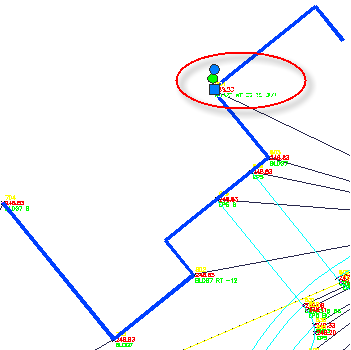
BLDG7 그림이 도면에 표시됩니다. 끝나는 선 세그먼트가 잘못되었으며 그림이 닫히지 않습니다. 측량 점을 편집하여 그림을 수정합니다.

- 도면에서 측량 점 804를 선택합니다.
- 탭 패널
 을 클릭합니다.
 설명에서 두 가지 오류가 명확하게 확인됩니다. 첫째, 값 중 하나에서 하이픈(-)이 빠진 것으로, 이로 인해 선이 잘못된 방향으로 확장되었습니다. 둘째, 라인워크 코드 세트에 지정된 마감 코드는 CLS인데 마감 코드가 CLO입니다.
- 측량 점 특성 대화상자에서 설명을 다음과 같이 변경합니다.
BLDG7 RT -36 12 CLS
- 확인을 클릭합니다.
다른 측량 점 객체를 선택하라는 프롬프트가 표시됩니다. 명령이 유지되므로 필요한 경우 측량 점 특성을 계속 수정할 수 있습니다.
- Enter 키를 눌러 명령을 종료합니다.
측량 점과 연관된 라인워크를 업데이트하라는 프롬프트가 표시됩니다.
주:생성된 그림 정의와 모든 점이 연관될 가능성이 있으므로 모든 측량 점을 재처리해야 합니다.
- 예를 클릭합니다.
- 라인워크 처리 대화상자에서 측량 점 삽입 확인란의 선택을 취소합니다.
이 경우 그림 라인워크만 업데이트하면 됩니다. 점 좌표는 변경되지 않았습니다.
- 확인을 클릭합니다.
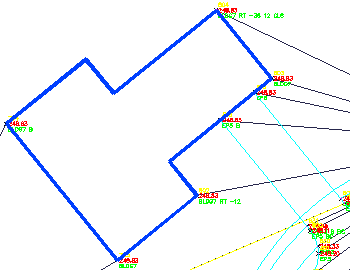
라인워크가 재처리되고 측량 수치가 수정됩니다.
 다른 이름으로 저장을 클릭합니다.
 - 내 Civil 3D 튜토리얼 데이터 폴더로 이동합니다. 파일 이름으로 Survey-3.dwg를 입력합니다. 저장을(를) 클릭합니다.
다음 튜토리얼을 계속하려면 측량 데이터 보기 및 편집으로 이동합니다.