이 연습에서는 형상선이 정점 및 정점 사이에서 서로 교차할 때 해당 형상선이 상호 작용하는 방법에 대해 배웁니다.
이 연습은 연습 2: 형상선을 사용하여 정지 삼각망 작업 조정에서 계속됩니다.
교차 형상선으로 작업하려면
- 오른쪽 뷰포트에서 형상선 ABC를 선택합니다. 마우스 오른쪽 버튼을 클릭합니다. 표고 편집기를 클릭합니다.
정지 표고 편집기에 형상선상의 교차로 리스트(
 IP 또는 수평 지오메트리 점)와 표고 변경점(
 수직 지오메트리 점)이 표시됩니다.
 첫 번째 행에
 아이콘이 표시됩니다. 이 아이콘은 이 점에서 빌딩 패드 형상선이 IP도 가지고 있다는 것을 나타냅니다. 두 형상선이 공통 정점에서 교차할 때 두 정점은 동일한 표고 값을 공유해야 합니다. 이 점에 있는 두 형상선의 표고는 모두 가장 최근에 편집된 형상선으로 결정됩니다. 다음 그림에서 공통 정점은 원 A입니다.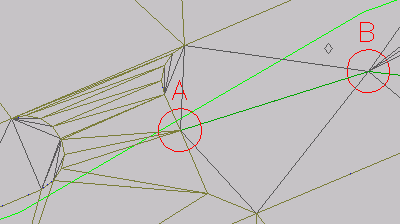
- 정지 표고 편집기에서
 모든 행 선택취소를 클릭합니다.
  기울기 또는 표고 평평하게 하기를 클릭합니다.
 - 평평하게 하기 대화상자에서 상수 기울기을(를) 선택합니다. 확인을 클릭합니다.
정지 표고 편집기에서 앞쪽 기울기 및 뒤쪽 기울기 값이 동일한 값으로 업데이트됩니다. 형상선을 평평하게 하면 시작 표고와 끝 표고 사이의 점이 동일한 기울기로 설정되어 구배 변경을 효과적으로 제거합니다. 전체 형상선 또는 점 선택을 평평하게 할 수 있습니다.
 행의 표고 열에서 표고 값을 402.00'으로 변경합니다.
 - 정지 표고 편집기에서
 형상선, 구획선 또는 측량 수치 선택을 클릭합니다.
 - 도면 윈도우에서 빌딩 패드 형상선을 클릭합니다.
이제 정지 표고 편집기에 빌딩 패드의 표고점이 표시됩니다.
- 아이콘이 포함된 행을 찾습니다.
표고 열의 값은 402.000'로, 4단계에서 다른 형상선에 대해 입력한 값과 같습니다. 표고 값을 405.000'으로 변경합니다.
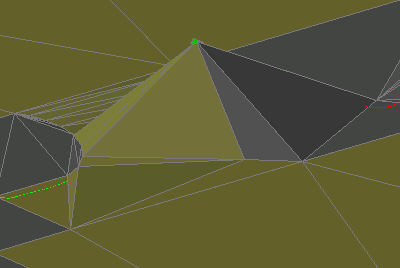
왼쪽 뷰포트에서 두 형상선의 표고가 공유 정점에 대해 입력한 값으로 업데이트됩니다. 다음 이미지에 표시된 대로 새로운 공통 형상선 표고가 램프와 회색 채우기 영역 모두의 채우기 정지 작업에 영향을 줍니다. 두 형상선이 정점을 공유하면 해당 정점에 있는 두 형상선의 표고는 가장 최근에 편집한 형상선으로 결정됩니다.
- 정지 표고 편집기의 행에서 표고 값을 400.00'으로 변경합니다.
- 오른쪽 뷰포트에서 형상선 ABC를 선택합니다. 원 A 내부의 그립을 사용하여 형상선의 시작점을 원 A의 왼쪽 아래로 이동합니다. 주:
형상선 위에 마우스를 놓은 다음 Shift 키를 누른 채 스페이스바를 사용하여 형상선을 선택해야 할 수 있습니다.
- 형상선을 마우스 오른쪽 버튼으로 클릭합니다. 표고 편집기을(를) 선택합니다.
정지 표고 편집기에서
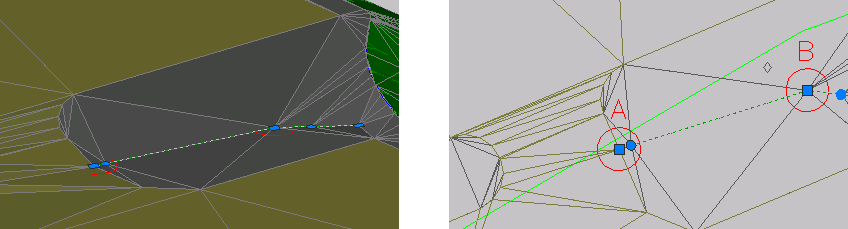
 아이콘은 형상선이 빌딩 패드와 교차하는 점을 나타냅니다. 흰색 삼각망은 분할 점을(를) 나타내며, 두 형상선 모두 IP가 없는 위치에서 두 형상선이 교차할 때 작성됩니다. 공유 정점과 마찬가지로 분할 점은 가장 최근에 편집된 형상선의 표고를 획득합니다. 다른 형상선의 표고가 다르면 교차점에서 구배 변경을 가져옵니다.
 하지만 공유 정점과는 달리 분할 점에 실제 점이 없으므로 표고를 직접 편집할 수는 없습니다. 형상선 중 하나를 편집하는 경우 기울기는 교차로를 통해 직선으로 실행되며 다른 형상선은 분할 점에서 강제로 끊깁니다. IP 삽입 명령을 사용하여 형상선 중 하나의 위치에서 영구 점을 작성할 수 있습니다. 분할 점을 영구 점으로 변환하면 분할 점 표고를 직접 편집할 수 있으며 해당 점을 보다 잘 조정할 수 있습니다.
- 형상선 시작점에 있는 그립을 선택합니다. 명령행에 END을(를) 입력하여 끝점 OSNAP을 적용합니다. 형상선을 빌딩 패드 형상선으로 스냅합니다.
표고가 402.000'인
 표고 변경점이 두 번째 행에 추가됩니다. 4단계에서 이 형상선의 끝점( 공유 정점) 표고를 402.000'로 변경했기 때문에 변경점이 추가되었습니다. 8단계에서 빌딩 패드 형상선의 공유 정점 표고를 400.000'로 변경했을 때 구배 변경점이 작성되었습니다. 구배 변경점은 이 형상선의 표고가 빌딩 패드의 표고와 일치하도록 합니다.
 - 정지 표고 편집기에서 을 클릭합니다. 기울기 또는 표고 평평하게 하기를 클릭합니다.
- 평평하게 하기 대화상자에서 상수 기울기을(를) 선택합니다. 확인을 클릭합니다.
기울기가 평평해지고 표고가 새로운 기울기를 적용하도록 업데이트됩니다.
이 연습에서는 이전 연습에서 수정한 내용이 포함된 Grading-7.dwg를 사용하거나 튜토리얼 도면 폴더에서 Grading-8.dwg를 열 수 있습니다.