이 연습에서는 램프 주위의 호 다듬기를 조정하여 램프를 보다 정확하게 나타냅니다.
형상선 호 다듬기 수정
- 오른쪽 뷰포트를 클릭하여 활성화합니다.
- 뷰 탭
 뷰 패널
뷰 패널  비주얼 스타일 드롭다운 3D 와이어프레임을 클릭합니다.
 3D 와이어프레임 비주얼 스타일에 정지 삼각망이 나타납니다. 형상선을 사용하여 지표면을 끊을 때 삼각망을 관찰하면 유용합니다.
- 탭 패널 드롭다운
 를 클릭합니다.
 - 정지 작성 도구 도구막대에서
 정지 그룹 특성을 클릭합니다.
 - 정지 그룹 특성 대화상자의 정보 탭에서 자동 지표면 작성 확인란을 선택합니다.
- 지표면 작성 대화상자에서 확인을 클릭합니다.
호 다듬기를 조정하려면 해당 정지 그룹에서 지표면을 작성해야 합니다. 이 지표면은 임시 지표면으로, 호 다듬기를 조정한 후 삭제합니다.
- 정지 그룹 특성 대화상자의 정보 탭에서 다듬기 간격 설정을 1.000'으로 변경합니다. 적용을 클릭합니다.
- 자동 지표면 작성 확인란을 선택 취소합니다. 경사 - 투영 정지 작업 지표면을 삭제할지 묻는 메시지가 표시되면 예를 클릭합니다. 확인을 클릭합니다.
이제 호 다듬기가 업데이트되었으므로 정지 채우기 영역을 업데이트하여 새 설정을 적용해야 합니다. 채우기 영역을 업데이트하는 가장 쉬운 방법은 AutoCAD Move 명령을 사용하는 것입니다.
- 명령행에서 MOVE을(를) 입력합니다.
- 원래의 내부 형상선(파란색 빌딩 패드)을 클릭합니다. Enter 키를 누릅니다.
- 다시 Enter 키를 눌러 기본 변위 항목을 선택합니다.
- 다시 Enter 키를 눌러 기본 변위 <0.0000, 0.0000, 0.0000>을 그대로 사용합니다.
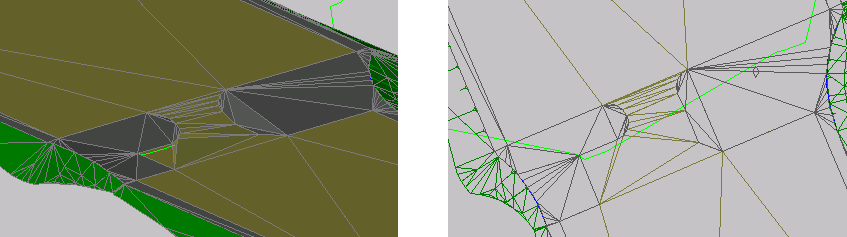
왼쪽 뷰포트에서 램프를 따라 호의 삼각망이 개선되었습니다.
주:
이 연습에서는 이전 연습에서 수정한 내용이 포함된 Grading-6.dwg를 사용하거나 튜토리얼 도면 폴더에서 Grading-7.dwg를 열 수 있습니다.
이 튜토리얼을 계속하려면 연습 2: 형상선을 사용하여 정지 삼각망 작업 조정으로 이동합니다.