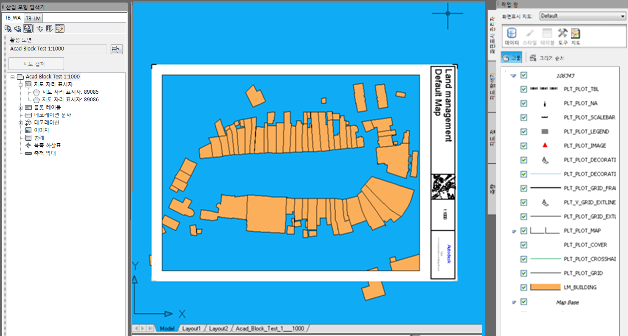
이 튜토리얼에서는 일반 플롯 데코레이션 피쳐를 사용하는 대신 AutoCAD 블록을 프레임으로 사용하는 플롯을 작성합니다.
필요 조건
이 튜토리얼을 성공적으로 수행하려면 AutoCAD 및 AutoCAD Map 3D의 다음 특징과 엔터프라이즈 산업 모형 에 익숙해야 합니다.
가정
이 튜토리얼을 수행하기 전에 다음을 먼저 수행해야 합니다.
- 프로젝트를 작성합니다.
- 토지 관리 데모 덤프를 가져오고 산업 모형 이름을 PLOT_ACADBLOCKS로 지정했습니다. 그리고 해당 산업 모형에 대한 플롯 확장을 활성화했습니다.
- 화면표시 모형의 리포지토리 경로를 올바르게 설정합니다.
- 플롯의 기본 화면표시 모형을 화면표시 모형 리포지토리 경로의 하위 디렉토리에 복사하고 모든 설정을 조정합니다.
AutoCAD 블록을 사용하여 플롯을 작성하려면
- 유지 관리 작업공간에서 엔터프라이즈 산업 모형 프로젝트 를 엽니다.
- 그래픽을 생성하고 관심 영역으로 줌합니다.
- 산업 모형 탐색기에서 다음 방법 중 하나를 사용하여 플롯 탐색기를 표시합니다.
- 출력 탭 > 플롯 패널 > 플롯 탐색기
 를 클릭합니다.
 - 산업 모형 탐색기에서 플롯 탐색기를 클릭합니다.

플롯 탐색기 창이 열리고 플롯 라이브러리를 표시합니다. 플롯 라이브러리에는 저장한 플롯 템플릿과 플롯이 포함되어 있습니다.
- 출력 탭 > 플롯 패널 > 플롯 탐색기
- 새로운 플롯을 작성합니다.
- 아래 표시된 설정을 사용합니다.
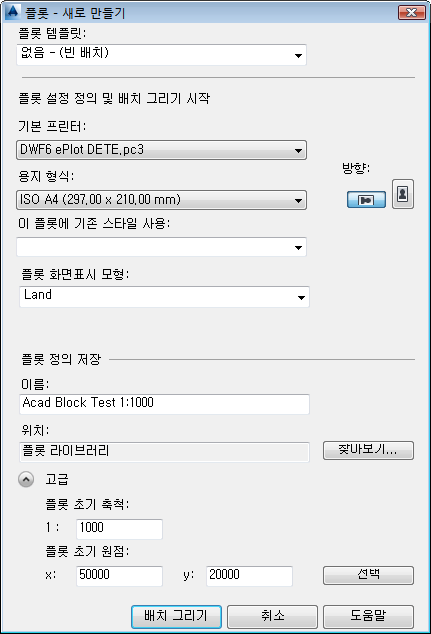
- 배치 그리기를 클릭하여 편집할 플롯을 엽니다.
- 새로 작성된 플롯이 포함된 도면을 제외하고 열려 있는 모든 도면을 닫습니다.
- 아래 표시된 설정을 사용합니다.
- 새로 작성된 플롯 도면에서 BEDIT를 입력하여 AutoCAD 블록 편집기를 엽니다.
- 가로 297 단위와 세로 210 단위(A4)인 새로운 AutoCAD 블록을 작성합니다.
- 블록의 기준점을 중심으로 설정합니다.
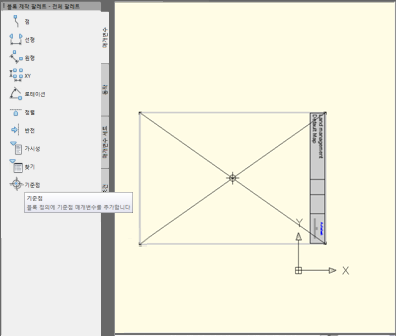
- 블록 편집기를 닫습니다.
- PLT_PLOT_DECORATION 도면층에 스타일을 지정합니다.
- 화면표시 관리자에서 도면층을 선택하고 스타일을 클릭합니다.
- 스타일 편집기의 점 스타일 0 - 무한대 축척 범위에서 스타일 열의 찾아보기 버튼을 클릭합니다. 매개변수를 다음과 같이 설정합니다.
- 기호: 현재 도면에서 작성한 블록을 선택합니다.
- 크기 컨텍스트: 지도 공간
- 단위: 미터
- 폭: 297(A4, 1:1000)
- 높이: 297(폭을 설정할 때 자동으로 설정됨)
- 채우기 색상: 원래 색상을 유지합니다.
- 모서리 색상: 원래 색상을 유지합니다.
- 회전: ORIENTATION * 0.9 + 90 표현식을 입력합니다.
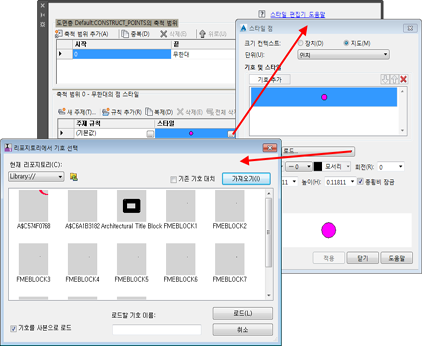
- 현재 화면표시 모형을 저장하여 기존 플롯 화면표시 모형을 덮어씁니다.
그러면 작성한 블록이 포함된 BlockDefinitions.dwg라는 새로운 도면이 작성됩니다.
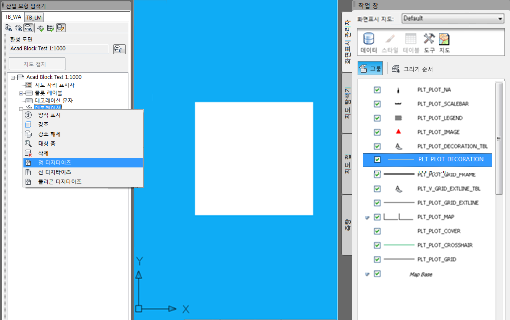
- 아래 표시된 것처럼 새로운 플롯 점 데코레이션 피쳐를 디지타이즈합니다.
- 아래 표시된 것처럼 이 점 피쳐에서 일반 양식을 열고 해당 위치를 페이지의 중심으로 설정합니다.
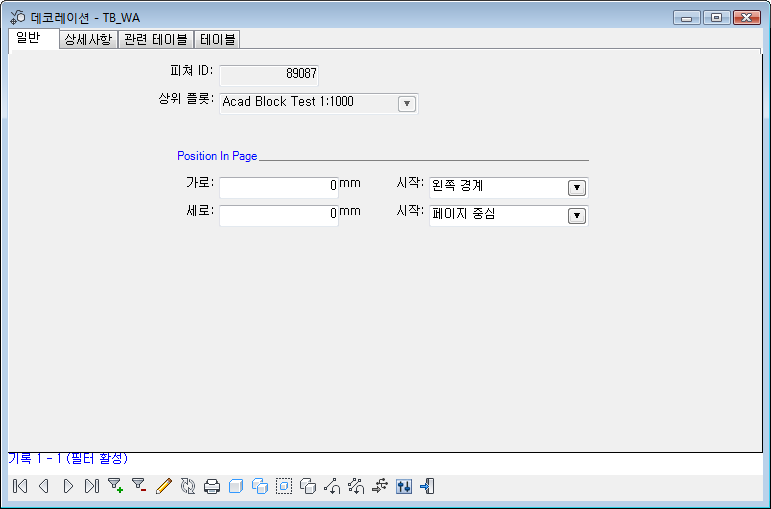
업데이트되면 AutoCAD 블록이 용지의 중심에 위치합니다.
점 데코레이션 피쳐는 작성한 AutoCAD 블록을 사용하여 스타일이 지정됩니다. 이 AutoCAD 블록의 기준점은 중심에 설정되어 있습니다. 점 데코레이션 피쳐가 용지의 중심에 있기 때문에 AutoCAD 위치가 올바르게 지정됩니다.
- (기본) 지도 자리 표시자를 작성한 후 미리 정의된 폭과 위치로 설정합니다(옵션).
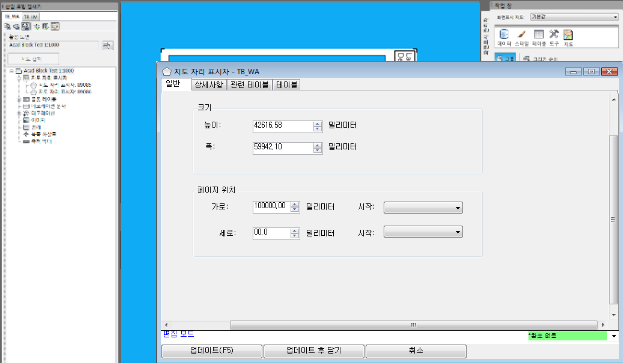
- 이 지도 자리 표시자를 위해 지도를 캡처합니다.
- 기존 화면표시 모형을 지정합니다.
- 필요한 경우 회전 값을 적용합니다.
- 플롯의 축척, 전체 지도 및 다른 원하는 요소에 대한 레이블을 추가하여 플롯을 확장합니다(옵션).
여기 표시된 플롯의 축척은 1:1000입니다.