Celem tego ćwiczenia jest sprawdzenie, czy nowa część zachowuje się na rysunku zgodnie z oczekiwaniami; w tym celu rysunek zostanie otwarty, przeprowadzona będzie regeneracja katalogu struktury oraz na liście części będzie uzyskany dostęp do nowej części.
Ćwiczenie stanowi kontynuację części Ćwiczenie 3: Dopasowanie odsunięć i wymiarów do parametrów.
- Obecnie najważniejsze jest ustalenie zachowania nowej części w sytuacji na rysunku. Zakończ pracę narzędzia Kreator części, klikając niewielki znak X w górnym prawym narożniku okna Przeglądarka części (Przeglądarka części to część lewego okienka w oknie aplikacji Kreator części). W odpowiedzi na monit o zapisanie części kliknij przycisk Tak. Okno Kreatora części zostanie zamknięte.
- Otwórz rysunek szkoleniowy Part Builder-1a.dwg i w wierszu polecenia wpisz polecenie PartCatalogRegen. Wpisz S, aby regeneracja dotyczyła katalogu struktury. Naciśnij klawisz Enter. Kliknij przycisk OK, a następnie naciśnij klawisz ESC, aby zakończyć działanie polecenia PARTCATALOGREGEN. Zostanie otwarty rysunek z przykładową powierzchnią, a katalog części zostanie zregenerowany.
- Utwórz nową listę części o nazwie „Próbna lista części”. Wyświetlone zostanie okno dialogowe Lista części.
- Na karcie Struktury kliknij opcję Dodaj rodzinę części. Zostanie wyświetlone okno dialogowe Dodaj rodzinę części.
- Kliknij część, a następnie przycisk OK. Na karcie Struktury zostanie wyświetlony wpis dotyczący włazu.
- Kliknij część prawym przyciskiem myszy, a następnie kliknij polecenie Dodaj rozmiar części. Zostanie wyświetlone okno dialogowe Kreator rozmiarów części. W tym oknie dialogowym jest teraz wyświetlona lista wszystkich parametrów jako wartości stałe. Uwaga:
Sprawdź, czy wszystkie wartości w oknie dialogowym Kreator rozmiaru części są różne od zera. Jeśli którakolwiek z właściwości wyświetlanych w oknie dialogowym Kreator rozmiaru części ma wartość równą zeru, to ta część nie zostanie prawidłowo wstawiona do rysunku.
- Dodaj teraz kilka rur do listy Próbna lista części. Zamknij okno dialogowe Lista części. Zostanie utworzona nowa lista części.
- Utwórz sieć rurociągów według układu zawierającego w przybliżeniu trzy struktury i dwie rury.
- Przyjrzyj się, jak struktury są wyświetlane w widokach planu (2D) i w widoku 3D (Przeglądarka obiektów).
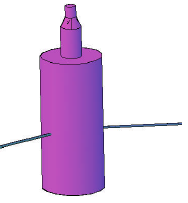
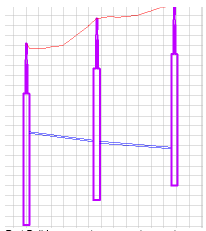
- Utwórz linię trasowania z części sieci oraz odpowiadającego im widoku profilu. Zauważmy, jak struktury reagują na edycję, dostosowanie i zmiany dołu rury.
- Kliknij kartę panel


 . Wybierz opcję Właz 206 Typ A, a następnie kliknij polecenie Zmień rozmiary części. Zostanie otwarty Kreator części z niestandardową częścią.
 - Dodaj kilka zmiennych do parametrów Wysokość stożka (SCH), Wysokość rury pionowej 1 (SRZ1) i Wysokość beczki (SBH), aby ułatwić edycję struktury po jej wstawieniu do rysunku. Kliknij prawym przyciskiem myszy opcję Parametry rozmiaru, a następnie kliknij polecenie Edytuj konfigurację. Zostanie wyświetlone okno dialogowe Edytuj rozmiary części.
- W obszarach SCH, SRZ1 i SBH zmień wartość opcji Przechowywanie danych ze Stała na Lista. W każdym parametrze mogą teraz znaleźć się dodatkowe wartości.
- Na liście rozwijanej w górnej części okna dialogowego Edytuj rozmiary części kliknij opcję Wartości. Tryb w oknie dialogowym Edytuj zostanie zmieniony na tryb Wartości.
- Przesuń wskaźnik, aby uaktywnił się w kolumnie SCH, a następnie kliknij przycisk Edytuj dostępny na pasku narzędzi okna dialogowego Edytuj rozmiary części. Zostanie wyświetlone okno dialogowe Edytuj wartości.
- Kliknij opcję Dodaj, aby dodać wartości: 0, 6, 12 i 18. Kliknij przycisk OK, aby zamknąć okno dialogowe. Lista nowych wartości jest teraz dostępna dla opcji SCH.
- Powtórz czynności opisane w punktach 16 i 17 w stosunku do wartości SRZ1 i SBH, dodając do każdej listy poniższe wartości.
- SRZ1 = 12, 24, 36, 48, 60
- SBH = 100, 120, 140, 180
Kliknij przycisk OK, aby zamknąć okno dialogowe Edytuj rozmiary części. Listy nowych wartości są teraz dostępne dla opcji SRZ1 i SBH.
- Zapisz część.
W geometrii włazu można wprowadzić dodatkowe zmiany, na przykład takie, które korzystają z zasad omówionych w ćwiczeniu samouczka poświęconego strukturom komory podziemnej, czy w ćwiczeniach poświęconych innym częściom budowli.
- Zakończ pracę narzędzia Kreator części, klikając niewielki znak X w górnym prawym narożniku okna Przeglądarka części (Przeglądarka części to część lewego okienka w oknie aplikacji Kreator części). W odpowiedzi na monit o zapisanie części kliknij przycisk Tak. Okno Kreatora części zostanie zamknięte.
Aby zobaczyć ukończoną część na rysunku, można otworzyć rysunek Part Builder-1.dwg znajdujący się w folderze rysunków samouczka.